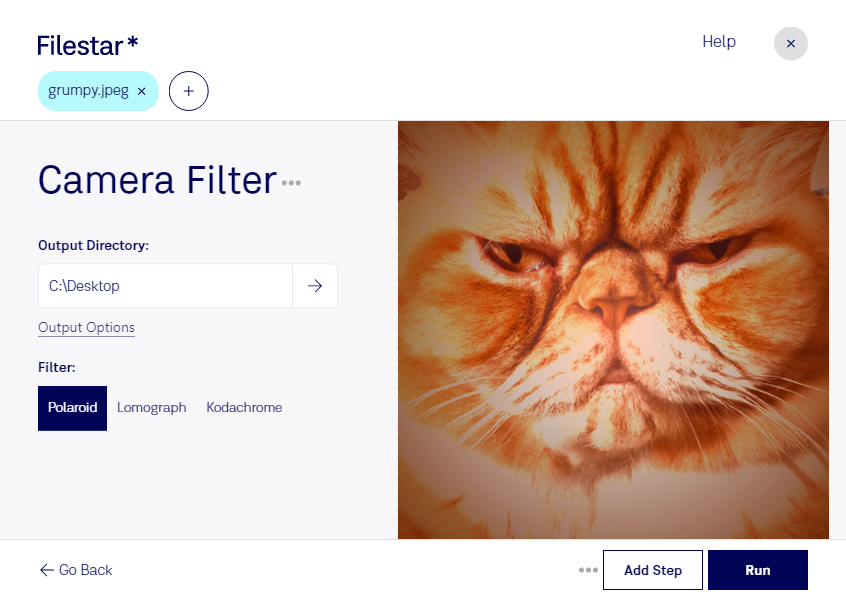
Polaroid-filter für jpeg

  1. Lade die neueste Version von Filestar herunter und installiere sie.

  2. Klicke auf deinem Desktop mit der rechten Maustaste auf eine oder mehrere Jpeg-Dateien und wähle Convert with Filestar.

  3. Gib polaroid filter in das Suchfeld ein.

  4. Klicke auf Run.

Oder lass einen KI-Agenten die Aufgabe erledigen: filestarcli -i photo.jpeg -c "polaroid filter" (so geht’s).

polaroid-filter für jpeg

Lass deinen KI-Agenten polaroid-filter für JPEG

Claude Code, Codex, Cursor und andere Agenten können das mit Filestar auf deinem Computer erledigen. Deine Dateien bleiben auf deinem Rechner.

Installiere Filestar und füge es deinen Agenten hinzu:

npm install -g filestar
filestarcli agent install

Frag dann deinen Agenten:

“Nutze Filestar in meinem Downloads-Ordner für folgende Aufgabe: polaroid-filter für JPEG”

Oder führe es selbst aus:

filestarcli -i photo.jpeg -c "polaroid filter"

Läuft auf deinem Computer. Deine Dateien bleiben dort. Funktioniert auf Windows, macOS und Linux. 50 kostenlose Konvertierungen bei Installation über npm, ohne Konto.

Kann mein KI-Agent polaroid-filter für JPEG?

Ja. Installiere die Filestar CLI mit npm install -g filestar. Dein Agent kann dann filestarcli -i photo.jpeg -c "polaroid filter" auf deinem Computer ausführen, sodass deine Dateien darauf bleiben.

Filestar mit KI-Agenten nutzen

Was ist .jpeg?

Dateiendung
.jpeg
Format
Binär
Kategorie
Rasterbild
Entwickler
Joint Photographic Experts Group
Beschreibung
Eine JPEG-Datei ist ein Bild in einem komprimierten Grafikformat, das von der Joint Photographic Experts Group (JPEG) standardisiert wurde. Es unterstützt eine Farbtiefe von bis zu 24 Bit und verwendet verlustbehaftete Kompression, die bei starker Komprimierung die Bildqualität sichtbar verringern kann. JPEG-Dateien werden häufig zum Speichern digitaler Fotos und Webgrafiken verwendet.
MIME-Typ
image/jpeg
Beispiel
sample.jpeg

Jetzt: Polaroid-filter für jpeg

In wenigen Minuten loslegen

Mit einem Polaroid-Filter für jpeg gibst du deinen Fotos einen nostalgischen Charakter. Der Look erinnert an klassische Sofortbilder und eignet sich für Motive, die persönlicher und weniger glatt wirken sollen. Mit Filestar bearbeitest du deine JPEG-Bilder direkt auf deinem Computer – unter Windows und macOS.

Ein JPEG-Bild ist eine Rasterbilddatei: Es besteht aus einzelnen Pixeln und ist durch seine platzsparende Komprimierung besonders für Fotos verbreitet. Für ein sauberes Ergebnis verwendest du am besten die Originaldatei in ausreichender Auflösung. Wiederholtes Speichern mit verlustbehafteter Komprimierung kann die Bildqualität beeinträchtigen.

Wenn du eine ganze Bildserie gestalten möchtest, musst du nicht jedes Foto einzeln bearbeiten. Filestar unterstützt die Stapelverarbeitung, sodass du den Polaroid-Filter auf mehrere jpeg-Dateien anwenden kannst. Das spart Arbeit und hilft dir, einen einheitlichen Stil über zahlreiche Motive hinweg beizubehalten.

Im beruflichen Alltag bietet sich dieser Look beispielsweise für Fotografen an, die eine zusätzliche Retro-Variante ihrer Eventbilder erstellen möchten. Social-Media-Teams können Bildserien für nostalgische Kampagnen aufbereiten, während Designer Fotos für Moodboards oder kreative Präsentationen gestalten. Gerade bei wiederkehrenden Aufgaben erleichtert die Verarbeitung mehrerer Dateien den Ablauf.

Die lokale Bearbeitung ist besonders bei unveröffentlichten Kampagnenbildern, Kundenfotos oder privaten Aufnahmen sinnvoll. Anders als bei einem Cloud-Dienst musst du die Bilder dafür nicht auf fremde Server hochladen. Dadurch entfallen uploadbedingte Risiken, und du behältst mehr Kontrolle über sensible Inhalte.

Du möchtest wissen, wie sich Filestar in deinen Bildbearbeitungsablauf einfügt? Kontaktiere uns und beschreibe uns deinen Anwendungsfall.