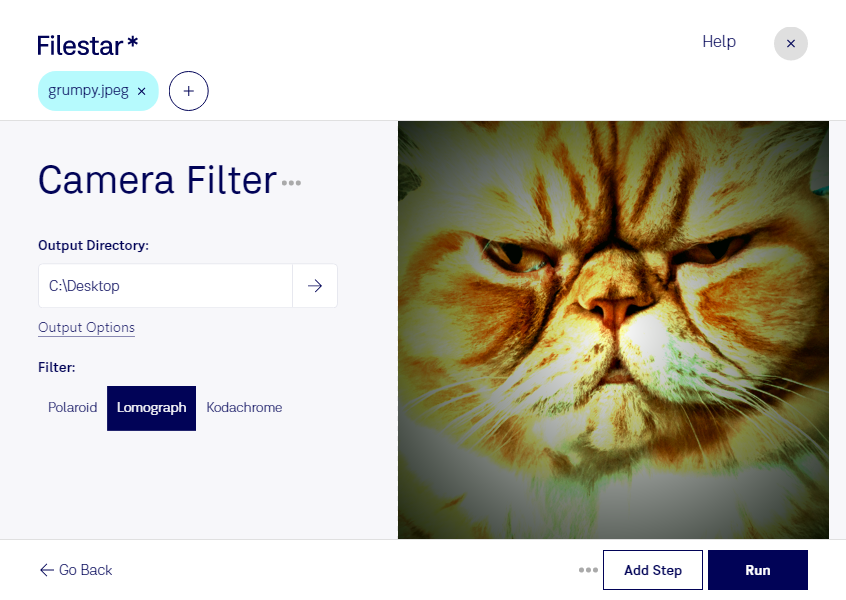
Kräftige Farben, markante Kontraste und abgedunkelte Bildränder: Ein Lomografie-Filter verleiht deinen jpeg-Aufnahmen den charakteristischen Look analoger Schnappschüsse. Mit Filestar gibst du vorhandenen Bildern eine nostalgische Wirkung, ohne dafür eine analoge Kamera zu benötigen. So werden aus alltäglichen Motiven ausdrucksstarke Bilder für kreative Projekte.
Ein JPEG-Bild ist ein Rasterbild, dessen Bildinformationen aus einzelnen Pixeln bestehen. Bei der Filterbearbeitung verändert sich die Bildwirkung, nicht der grundlegende Dateityp. Da jpeg verlustbehaftet komprimiert wird, empfiehlt es sich, Originaldateien aufzubewahren und unnötiges wiederholtes Speichern zu vermeiden. Damit behältst du eine unveränderte Grundlage für spätere Bearbeitungen.
Filestar läuft auf Windows und macOS und unterstützt die Stapelverarbeitung. Statt jede Aufnahme einzeln zu bearbeiten, kannst du den Lomografie-Filter auf mehrere jpeg-Dateien anwenden. Das spart Zeit und hilft dir, Bildserien mit einem einheitlichen Stil zu gestalten. Unterschiedliche Ausgangsbilder können dennoch verschieden wirken – prüfe den Look deshalb zunächst an einigen repräsentativen Motiven.
Für Fotografen ist dieser Effekt beispielsweise bei Eventserien oder kreativen Porträts interessant. Social-Media-Teams können damit Kampagnen visuell zusammenführen, während Designer stimmungsvolle Bilder für Musikveranstaltungen, Reisereportagen oder Lifestyle-Projekte gestalten. Besonders sinnvoll ist der Look dort, wo Atmosphäre und Wiedererkennbarkeit wichtiger sind als eine möglichst neutrale Farbwiedergabe.
Die lokale Verarbeitung auf deinem Computer hat außerdem einen Datenschutzvorteil: Deine Bilder müssen für die Bearbeitung nicht auf einen externen Cloud-Server hochgeladen werden. Das reduziert die Weitergabe sensibler Inhalte an Dritte – etwa bei unveröffentlichten Kundenmotiven oder privaten Porträts. Wie sicher die Dateien insgesamt sind, hängt weiterhin vom Schutz deines Computers und deinen Zugriffsrechten ab.
Du möchtest Lomografie-Effekte in deinen Bildworkflow integrieren oder hast Fragen zur Stapelverarbeitung mit Filestar? Kontaktiere uns und beschreibe, welche jpeg-Bilder du bearbeiten möchtest.