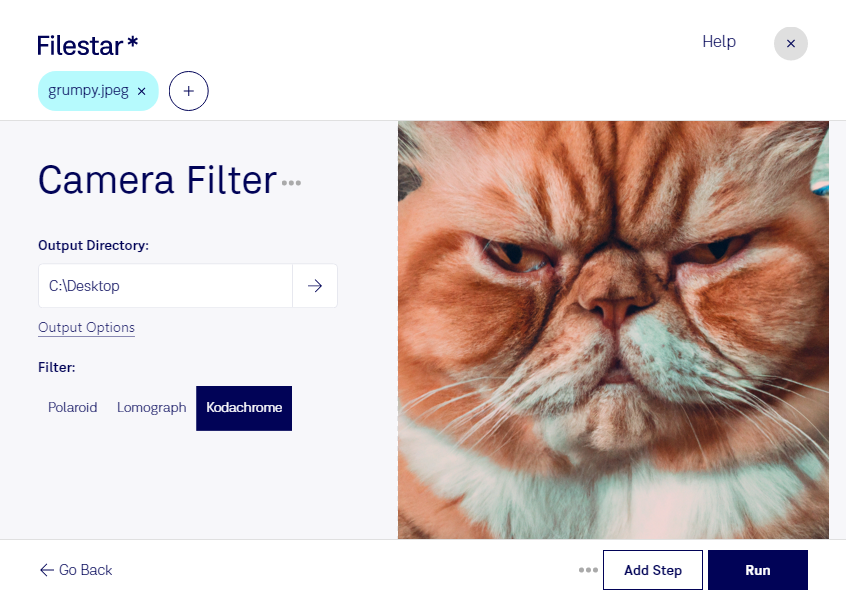
Kräftige Farben, markante Kontraste und ein nostalgischer Bildeindruck: Mit einem Kodachrome-Filter für jpeg verleihst du deinen Fotos einen Look, der an den legendären Diafilm erinnert. Filestar macht es dir leicht, diesen Stil auf einzelne Aufnahmen oder ganze Bildserien anzuwenden – direkt auf deinem Computer.
Eine jpeg-Datei ist ein JPEG-Bild und gehört zu den Rasterbildern. Der Filter verändert die Farbwirkung des vorhandenen Bildes, ohne daraus ein anderes Dateiformat machen zu müssen. Wie überzeugend der Retro-Look ausfällt, hängt auch von Belichtung, Motiv und Ausgangsqualität ab. Teste ihn deshalb zunächst an einer repräsentativen Aufnahme, bevor du eine größere Serie bearbeitest.
Für Fotografen eignet sich der Kodachrome-Look beispielsweise zur stilistischen Gestaltung von Reise-, Street- oder Porträtaufnahmen. In Kreativagenturen kann er Bildmaterial für Retro-Kampagnen prägen. Auch Content-Creator und Redaktionen können damit zusammengehörigen Motiven einen einheitlichen visuellen Charakter geben.
Statt jedes Foto einzeln zu bearbeiten, kannst du mit Filestar mehrere jpeg-Dateien in einem Durchgang verarbeiten. Diese Stapelverarbeitung spart wiederkehrende Arbeit und erleichtert es dir, denselben Filter auf eine komplette Auswahl anzuwenden. Filestar läuft auf Windows und macOS und lässt sich damit in unterschiedliche Arbeitsumgebungen integrieren.
Die lokale Verarbeitung ist besonders bei unveröffentlichten Kampagnenbildern, Kundenfotos oder privaten Aufnahmen sinnvoll: Du musst deine Bilder nicht zur Bearbeitung auf einen fremden Cloud-Server hochladen. Dadurch reduzierst du die Weitergabe sensibler Dateien und behältst mehr Kontrolle über ihre Speicherung. Bewahre deine Originaldateien separat auf, denn wiederholtes Speichern als jpeg kann durch die verlustbehaftete Komprimierung die Bildqualität beeinträchtigen.
Du möchtest den Kodachrome-Look für deinen Bildbestand nutzen oder hast Fragen zur Stapelverarbeitung? Kontaktiere uns, damit wir deinen Anwendungsfall gemeinsam klären können.