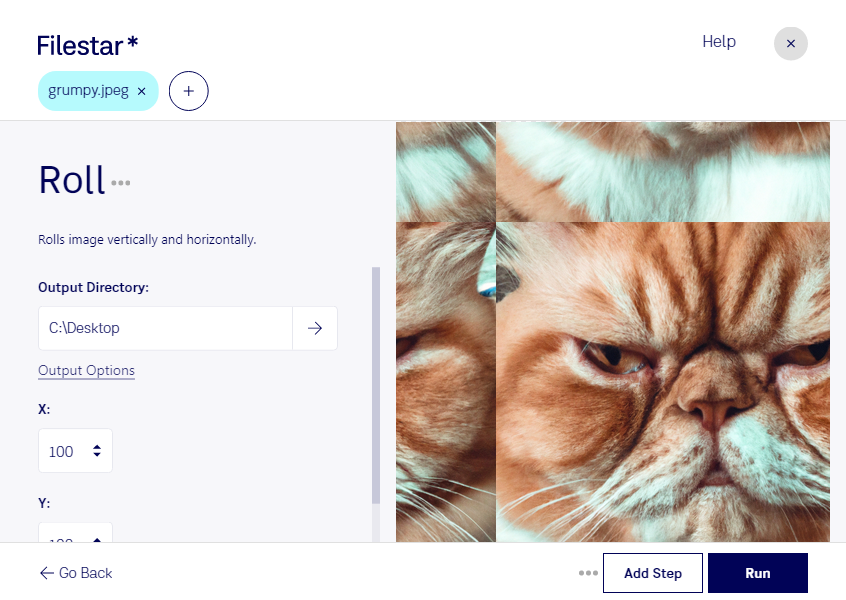
Beim zyklischen Verschieben eines JPEG-Bilds versetzt du den Bildinhalt horizontal oder vertikal. Bildbereiche, die dabei über einen Rand hinauswandern, erscheinen auf der gegenüberliegenden Seite wieder. Anders als beim einfachen Verschieben mit anschließendem Zuschneiden bleiben die Bildbereiche dadurch erhalten – nur ihre Position verändert sich.
Das ist besonders für die Arbeit mit Texturen und wiederholbaren Mustern hilfreich. Im Game Design lassen sich beispielsweise die gegenüberliegenden Ränder einer Textur durch zyklisches Verschieben ins Bildinnere verlegen. So kannst du Übergänge leichter prüfen und anschließend in einem Bildbearbeitungsprogramm korrigieren. Auch im Grafikdesign und in der Textilgestaltung hilft diese Bearbeitung dabei, Musteransätze zu kontrollieren oder verschiedene Anordnungen eines Motivs zu vergleichen. Nahtlose Übergänge entstehen dabei nicht automatisch, lassen sich aber gezielter vorbereiten.
Mit Filestar kannst du nicht nur einzelne jpeg-Dateien bearbeiten, sondern die Operation auch auf mehrere Bilder im Stapel anwenden. Das spart wiederkehrende Arbeit, etwa bei einer Sammlung von Materialtexturen oder zahlreichen Mustervarianten. Filestar läuft unter Windows und macOS und passt damit in unterschiedliche Arbeitsumgebungen.
Die Verarbeitung erfolgt lokal auf deinem Computer statt in der Cloud. Deine Bilder müssen dafür nicht auf einen externen Server hochgeladen werden. Gerade bei unveröffentlichten Designs, vertraulichen Kundenmotiven oder internen Produktaufnahmen reduziert das die Weitergabe sensibler Dateien und erleichtert die Kontrolle über deine Daten.
Da jpeg ein komprimiertes Rasterbildformat ist, kann erneutes Speichern zu Qualitätsverlusten führen. Bewahre deshalb deine Originaldateien auf und vermeide unnötige Bearbeitungs- und Speicherzyklen.
Du möchtest jpeg-Bilder zyklisch verschieben und Filestar für deinen Arbeitsablauf nutzen? Melde dich bei uns, wenn du Fragen zur passenden Verarbeitung hast.