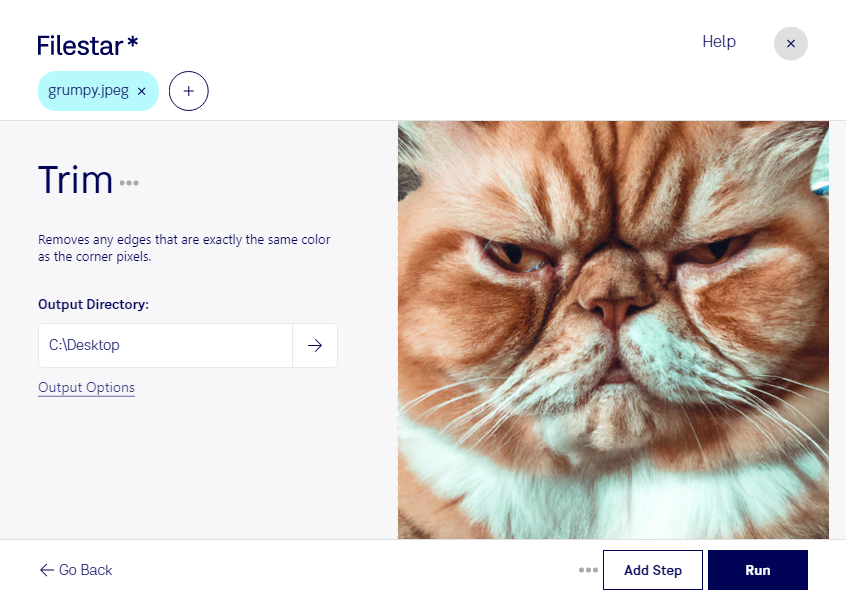
Wenn du ein jpeg zuschneiden möchtest, geht es oft um mehr als das Entfernen überflüssiger Ränder: Der richtige Bildausschnitt lenkt den Blick auf dein Motiv und macht Fotos für ihren Einsatzzweck passend. Mit Filestar bearbeitest du deine JPEG-Bilder direkt auf deinem Computer – unter Windows und macOS.
Ein JPEG-Bild ist ein Rasterbild, das aus einzelnen Pixeln besteht. Beim Zuschneiden entfernst du Bildbereiche außerhalb des gewünschten Ausschnitts. So kannst du störende Elemente am Rand ausblenden oder ein Motiv stärker hervorheben. Beachte dabei: Ein engerer Zuschnitt bedeutet auch weniger verbleibende Pixel. Für Drucksachen oder großformatige Darstellungen solltest du deshalb die benötigte Auflösung im Blick behalten und deine Originaldatei aufbewahren.
Gerade im beruflichen Alltag spart die Stapelverarbeitung Zeit. Statt jede Datei einzeln zu bearbeiten, kannst du wiederkehrende Zuschneidevorgänge auf mehrere Bilder anwenden. Das ist beispielsweise im E-Commerce hilfreich, wenn Produktfotos für einen Katalog vorbereitet werden. Marketingteams passen Bildmaterial für Kampagnen an, während Immobilienmakler Raumaufnahmen auf relevante Details reduzieren. Auch Fotografen profitieren davon, umfangreiche Bildserien effizient zu verarbeiten.
Filestar ist eine Desktop-Software, kein Online-Konverter. Beim lokalen Zuschneiden müssen deine Bilder nicht zur Verarbeitung an einen Cloud-Dienst übertragen werden. Dadurch vermeidest du zusätzliche Kopien auf fremden Servern und behältst mehr Kontrolle über vertrauliche Aufnahmen, unveröffentlichte Produkte oder personenbezogenes Bildmaterial. Die Sicherheit hängt dabei weiterhin vom Schutz deines Computers und deinen Zugriffsrechten ab.
Du möchtest einzelne Fotos gezielt zuschneiden oder regelmäßig ganze Bildbestände bearbeiten? Melde dich bei uns, wenn du Fragen zu Filestar oder deinem konkreten Arbeitsablauf hast.