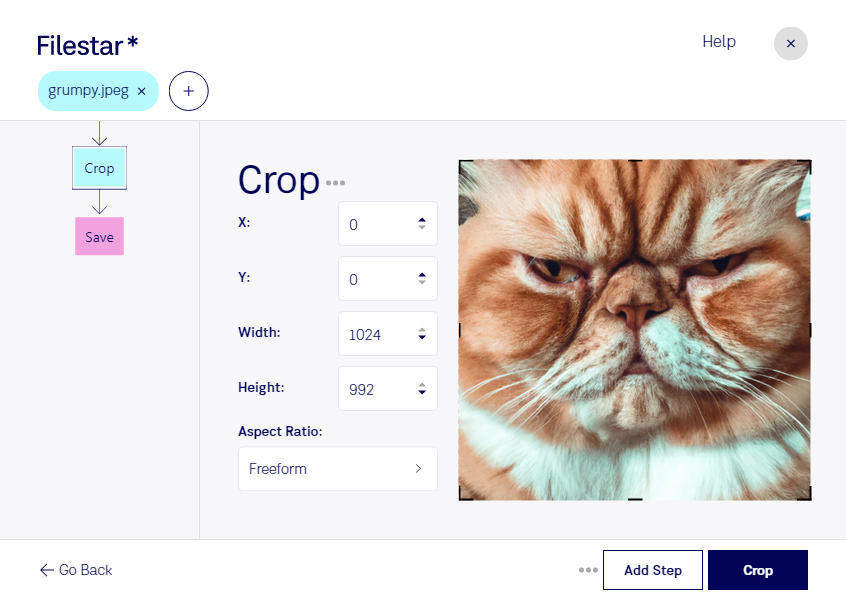
Ein passender Bildausschnitt bringt das Wesentliche auf den Punkt. Mit Filestar kannst du jpeg zuschneiden, störende Ränder entfernen und Motive für ihre spätere Verwendung vorbereiten. Die Software läuft auf Windows und macOS und verarbeitet deine Bilder direkt auf deinem Computer.
Ein JPEG-Bild ist ein Rasterbild: Es besteht aus einer festen Anzahl von Pixeln. Beim Zuschneiden entfernst du Bereiche außerhalb des gewünschten Ausschnitts. Achte deshalb darauf, dass genügend Pixel für den geplanten Einsatz übrig bleiben – besonders bei Druckprodukten oder großflächigen Darstellungen. Ein engerer Ausschnitt macht das Motiv präsenter, erhöht aber nicht die ursprüngliche Bildauflösung.
Im Berufsalltag ist das Zuschneiden in vielen Bereichen hilfreich. Im E-Commerce rückst du Produkte in den Mittelpunkt und bereitest Bilder für Shopansichten vor. Als Fotograf entfernst du unerwünschte Elemente am Bildrand. Marketingteams passen Motive für Social-Media-Beiträge an, während Immobilienmakler Raumaufnahmen auf relevante Details konzentrieren können.
Wenn du viele Bilder bearbeiten möchtest, musst du nicht jede Datei einzeln verarbeiten. Filestar unterstützt die Stapelverarbeitung, sodass du Zuschneidevorgänge auf mehrere Dateien anwenden kannst. Das spart wiederkehrende Arbeit bei umfangreichen Bildserien. Bei unterschiedlichen Motiven lohnt sich anschließend eine Kontrolle der Ausschnitte, damit wichtige Inhalte erhalten bleiben.
Die lokale Verarbeitung ist besonders bei vertraulichen Bildern ein Vorteil: Für das Zuschneiden müssen deine Dateien nicht auf einen fremden Cloud-Server hochgeladen werden. Dadurch vermeidest du zusätzliche Datenübertragungen und behältst die Kontrolle über die Speicherung deiner Originale und Ergebnisse. Das ist etwa bei unveröffentlichten Produktfotos, Kundenaufnahmen oder internen Projektbildern relevant.
Du möchtest klären, wie Filestar zu deinem Bildworkflow passt? Melde dich bei uns und beschreibe, welche jpeg-Dateien du zuschneiden möchtest.