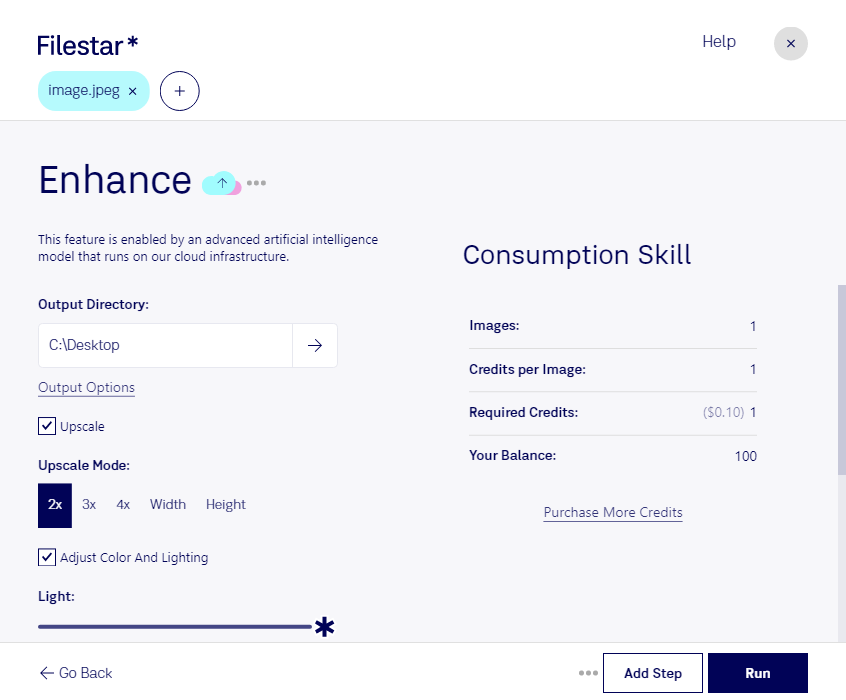
Wenn du ein JPEG verbessern möchtest, kommt es auf die richtige Bearbeitung an: Helligkeit und Kontrast sollten zum Motiv passen, Details klar erkennbar sein und Farben natürlich wirken. Mit Filestar kannst du JPEG-Bilder auf Windows und macOS verarbeiten und für ihren jeweiligen Einsatz vorbereiten – etwa für einen Onlineshop, eine Präsentation oder die Weitergabe an Kunden.
Ein JPEG-Bild ist ein Rasterbild, das aus einzelnen Pixeln besteht. Die verlustbehaftete Komprimierung sorgt für kleine Dateien, kann aber auch sichtbare Artefakte und Detailverluste verursachen. Eine gezielte Bearbeitung kann den Bildeindruck verbessern, bereits verlorene Bildinformationen jedoch nicht vollständig wiederherstellen. Arbeite deshalb möglichst mit der hochwertigsten Ausgangsdatei und vermeide unnötiges erneutes Speichern im JPEG-Format.
Besonders im Berufsalltag spart eine einheitliche Bildverarbeitung Zeit. Im E-Commerce lassen sich ganze Serien von Produktbildern für einen konsistenten Auftritt vorbereiten. Immobilienmakler können Objektfotos für Exposés bearbeiten, während Marketingteams Bildmaterial für Kampagnen und Präsentationen aufbereiten. Mit der Stapelverarbeitung von Filestar wendest du passende Skills auf mehrere Dateien gleichzeitig an, statt jedes Bild einzeln zu bearbeiten. Prüfe die Einstellungen zunächst an einigen Beispielbildern, bevor du eine größere Serie verarbeitest.
Filestar ist kein Online-Konverter. Bei der lokalen Verarbeitung bleiben deine Bilder auf deinem Computer, statt zur Bearbeitung an einen Cloud-Dienst übertragen zu werden. Das reduziert die Weitergabe sensibler Inhalte an Dritte und gibt dir mehr Kontrolle über Kundenfotos, unveröffentlichtes Kampagnenmaterial oder interne Dokumentationen. Zugriffsrechte und die Sicherheit deines Rechners bleiben dabei weiterhin wichtig.
Du möchtest wissen, wie du deine JPEG-Bilder mit Filestar effizient verbessern kannst? Melde dich bei uns und beschreibe uns deinen Anwendungsfall.