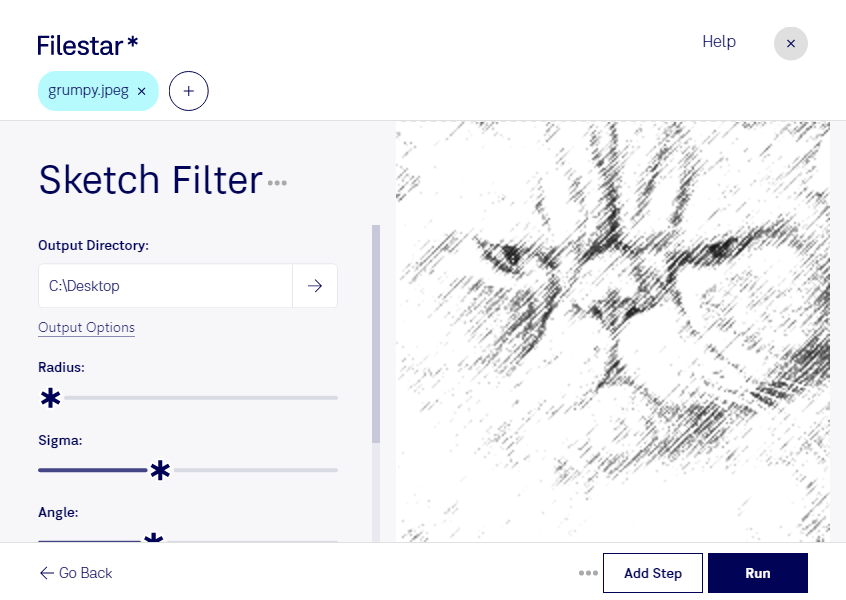
Mit einem JPEG-Skizzenfilter gibst du Fotos eine zeichnerische Wirkung: Konturen und Strukturen treten hervor, während das Motiv wie eine Skizze erscheint. Mit Filestar bearbeitest du deine JPEG-Bilder direkt auf deinem Computer – unter Windows und macOS. So nutzt du vorhandene Aufnahmen als Grundlage für kreative Entwürfe, Präsentationen oder Illustrationen.
Ein JPEG-Bild ist eine Rasterbilddatei und besteht aus einzelnen Pixeln. Für einen überzeugenden Skizzeneffekt eignen sich besonders scharfe Aufnahmen mit klaren Formen und gut erkennbaren Kontrasten. Die Ausgangsqualität bleibt wichtig: Bereits vorhandene Kompressionsartefakte oder unscharfe Details können auch nach der Bearbeitung sichtbar sein. Wähle deshalb möglichst hochwertige Originaldateien und bewahre sie für weitere Bearbeitungsschritte auf.
Im Grafikdesign lassen sich skizzenartige Bilder für Moodboards und erste Gestaltungsideen einsetzen. In Architektur und Innenraumplanung können bearbeitete Objekt- oder Raumfotos eine konzeptionelle Bildsprache unterstützen. Auch für Marketingmaterialien, redaktionelle Illustrationen oder Unterrichtsmaterial kannst du Fotos mit einem einheitlichen Zeichnungslook aufbereiten. Möchtest du eine ganze Bildserie bearbeiten, ermöglicht Filestar die Stapelverarbeitung mehrerer Dateien. Das spart wiederkehrende Arbeitsschritte und erleichtert ein konsistentes Ergebnis.
Die Verarbeitung erfolgt lokal statt über einen Online-Konverter. Deine Bilder müssen für die Bearbeitung nicht auf einen fremden Server hochgeladen werden. Dadurch reduzierst du Risiken durch die Übertragung und Speicherung bei externen Anbietern – besonders relevant bei unveröffentlichten Kampagnenmotiven, Kundenaufnahmen oder vertraulichen Projektbildern. Die Sicherheit deines Computers und deine eigenen Zugriffsregeln bleiben dabei entscheidend.
Du möchtest einen JPEG-Skizzenfilter in deinen Arbeitsablauf integrieren oder größere Bildbestände bearbeiten? Kontaktiere uns und besprich mit uns, wie du Filestar für deine Anforderungen einsetzen kannst.