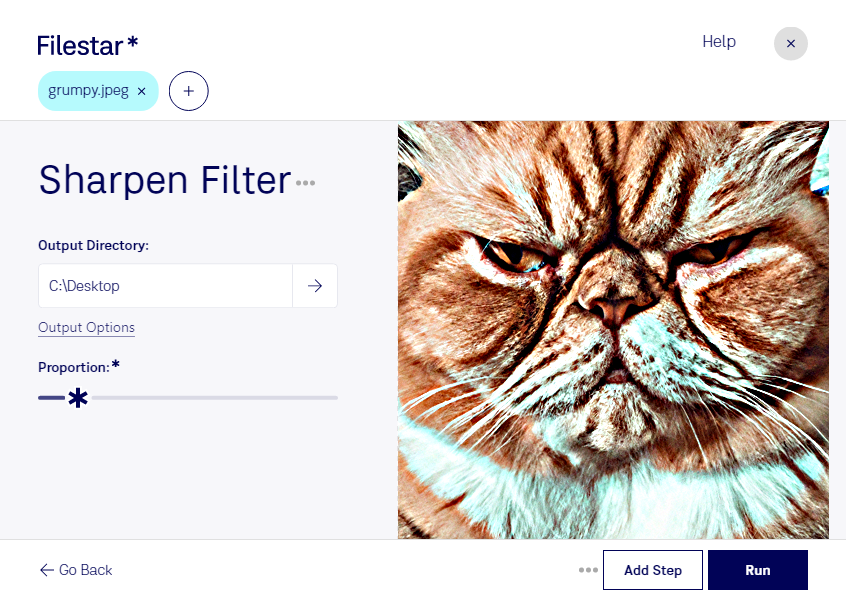
Mit einem JPEG-Schärfefilter betonst du Konturen und feine Details, damit deine Bilder klarer wirken. Filestar ermöglicht dir die lokale Bildbearbeitung unter Windows und macOS. So kannst du einzelne Aufnahmen nachschärfen oder zahlreiche Dateien in einem Arbeitsgang verarbeiten.
Ein JPEG-Bild ist ein Rasterbild: Es besteht aus einzelnen Pixeln und wird verlustbehaftet komprimiert. Beim Verkleinern oder durch wiederholtes Speichern können Details weniger deutlich erscheinen. Ein Schärfefilter erhöht den Kontrast an Kanten und verbessert dadurch den wahrgenommenen Schärfeeindruck. Fehlende Bildinformationen oder starke Bewegungsunschärfe kann er jedoch nicht wiederherstellen. Eine maßvolle Anwendung hilft, sichtbare Säume und verstärktes Bildrauschen zu vermeiden.
Im E-Commerce lassen sich damit Produktfotos nach der Größenanpassung für den Shop aufbereiten. Fotografen können Bildserien für die digitale Auslieferung nachschärfen, während Marketingteams Aufnahmen für Präsentationen und Kampagnen optimieren. Auch Immobilienmakler profitieren von klar erkennbaren Details in Exposé-Bildern – ohne die Darstellung durch übermäßige Schärfung unnatürlich wirken zu lassen.
Die Stapelverarbeitung in Filestar spart dir wiederkehrende Arbeit: Statt jedes JPEG-Bild einzeln zu bearbeiten, verarbeitest du mehrere Dateien gemeinsam. Das ist besonders praktisch für Bildbestände mit ähnlichen Ausgangseigenschaften. Prüfe zunächst einige repräsentative Aufnahmen, bevor du die Bearbeitung auf eine ganze Serie anwendest, und bewahre deine Originaldateien auf.
Da die Verarbeitung lokal auf deinem Computer erfolgt, müssen deine Bilder dafür nicht an einen Cloud-Dienst übertragen werden. Das reduziert die Weitergabe sensibler Inhalte an externe Anbieter und erleichtert dir die Kontrolle über Kundenmaterial, unveröffentlichte Produktaufnahmen oder personenbezogene Bilddaten. Die Sicherheit deiner Dateien hängt dabei weiterhin vom Schutz deines Rechners ab.
Du möchtest JPEG-Bilder effizient nachschärfen und Filestar in deinen Arbeitsablauf integrieren? Melde dich bei uns, wenn du Fragen zu den passenden skills oder zur Stapelverarbeitung hast.