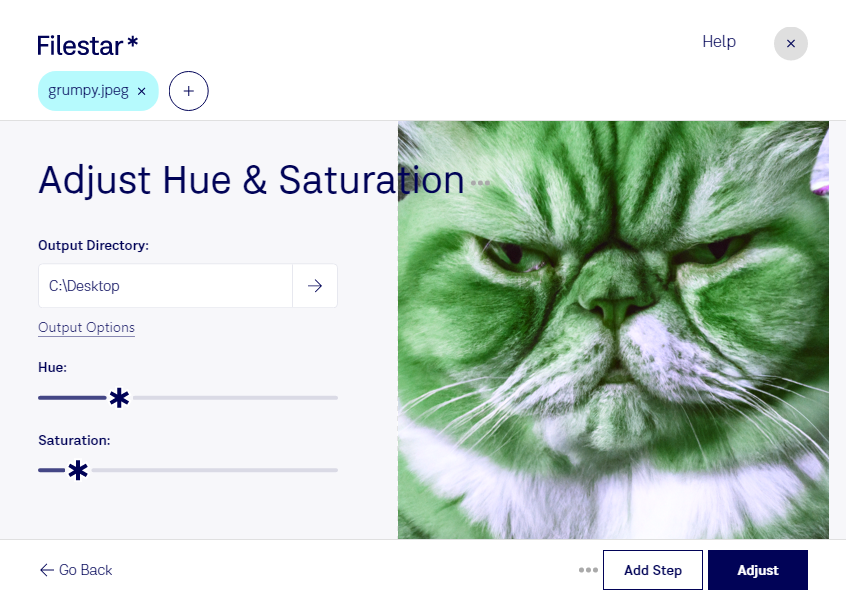
Wirken deine Fotos blass oder sind die Farben zu kräftig? Mit Filestar kannst du die Sättigung deiner jpeg-Bilder anpassen, um Farben lebendiger wirken zu lassen oder bewusst zurückzunehmen. Die Software läuft auf Windows und macOS und verarbeitet deine Dateien lokal auf deinem Computer.
Ein JPEG-Bild ist ein Rasterbild: Es besteht aus einzelnen Pixeln, deren Farbinformationen bei der Bearbeitung verändert werden. Mit einer angepassten Sättigung kannst du die Bildwirkung gezielt beeinflussen. Dabei lohnt sich ein genauer Blick auf Hauttöne, Produktfarben und bereits kräftige Farbbereiche, damit das Ergebnis natürlich bleibt.
Für größere Bildbestände bietet Filestar die Stapelverarbeitung. Statt jedes Foto einzeln zu bearbeiten, kannst du dieselbe Anpassung auf mehrere Dateien anwenden. Das spart wiederkehrende Arbeit, etwa bei Produktserien, Veranstaltungsfotos oder Bildmaterial für eine Kampagne. Prüfe die Einstellung zunächst an einigen repräsentativen Bildern, bevor du den gesamten Stapel verarbeitest.
In der Fotografie hilft die Sättigungsanpassung, einen stimmigen Bildlook zu entwickeln. Im E-Commerce unterstützt sie eine ansprechende Produktdarstellung, wobei die tatsächlichen Produktfarben möglichst erhalten bleiben sollten. Auch Marketingteams und Immobilienagenturen können damit Bildmaterial für Exposés, Anzeigen und Social Media aufbereiten.
Die lokale Verarbeitung bietet dir mehr Kontrolle über vertrauliche Aufnahmen: Du musst deine Bilder zur Bearbeitung nicht auf einen Cloud-Dienst hochladen. So vermeidest du zusätzliche Übertragungs- und Speicherrisiken bei externen Anbietern – besonders relevant bei Kundenfotos und unveröffentlichten Produkten.
Bewahre deine Originaldateien auf, denn wiederholtes Speichern im verlustbehafteten jpeg-Format kann die Bildqualität beeinträchtigen. Wenn du wissen möchtest, wie Filestar zu deinem Bildbearbeitungsablauf passt, nimm gern Kontakt mit uns auf.