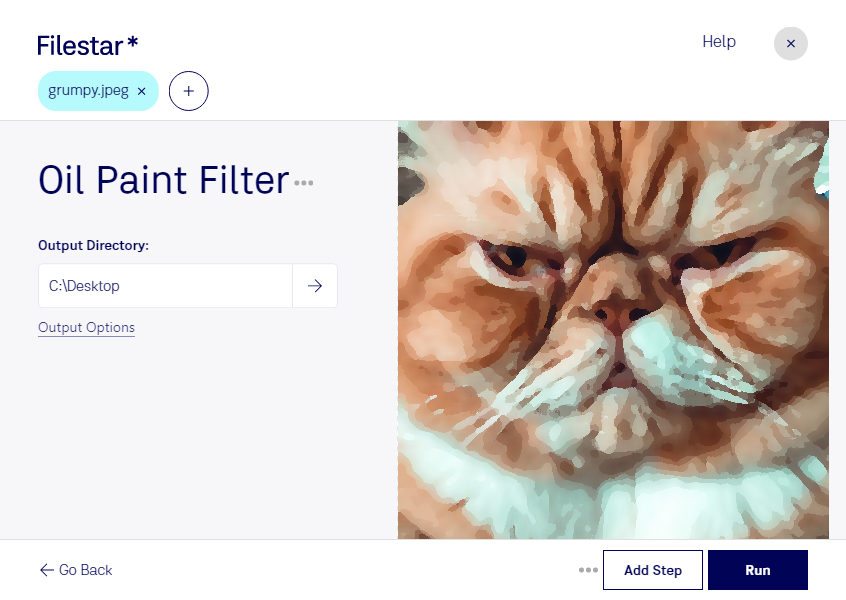
Mit einem Ölgemäldefilter gibst du deinen jpeg-Bildern einen malerischen Charakter. Aus Porträts, Landschaftsaufnahmen oder Produktfotos werden Bildmotive mit künstlerischer Wirkung. Filestar ermöglicht dir diese Bearbeitung direkt auf deinem Computer – sowohl unter Windows als auch unter macOS.
Ein JPEG-Bild ist ein Rasterbild: Es besteht aus einzelnen Pixeln, deren Darstellung durch den Filter verändert wird. Für ein überzeugendes Ergebnis verwendest du am besten eine ausreichend hochauflösende Ausgangsdatei. Stark komprimierte Bilder können bereits sichtbare Artefakte enthalten, die auch nach der Bearbeitung auffallen. Bewahre deshalb dein Original auf und nutze für weitere Bearbeitungsschritte möglichst eine hochwertige Kopie.
Wenn du mehrere Motive im gleichen Stil brauchst, kannst du mit Filestar ganze Bildserien in einem Durchgang bearbeiten. Die Stapelverarbeitung spart dir wiederkehrende Handgriffe und erleichtert es, den Ölgemäldefilter auf zahlreiche Dateien anzuwenden. Das ist besonders praktisch für zusammengehörige Porträts, Kampagnenmotive oder Bildkollektionen.
Im beruflichen Einsatz eröffnet der Effekt unterschiedliche Möglichkeiten: Fotografen können ihren Kunden zusätzliche kreative Porträtvarianten anbieten. Grafikdesigner gestalten damit Motive für Einladungen, Poster oder redaktionelle Layouts. Im Marketing lassen sich Fotos für Social-Media-Beiträge visuell neu interpretieren. Prüfe bei Druckprojekten die Wirkung immer in der vorgesehenen Ausgabegröße.
Die lokale Verarbeitung ist besonders bei vertraulichen Kundenbildern oder unveröffentlichtem Kampagnenmaterial sinnvoll. Für die Bearbeitung musst du deine Dateien nicht an einen Cloud-Konverter übertragen. Dadurch vermeidest du zusätzliche Übertragungs- und Speicherorte bei externen Anbietern und behältst mehr Kontrolle über deine Bilddaten. Die Sicherheit deines Computers und deiner lokalen Zugriffsrechte bleibt dabei wichtig.
Du möchtest den Ölgemäldefilter für einzelne jpeg-Bilder oder größere Bildbestände einsetzen? Kontaktiere uns, wenn du Unterstützung bei der Auswahl des passenden Filestar-Abonnements brauchst.