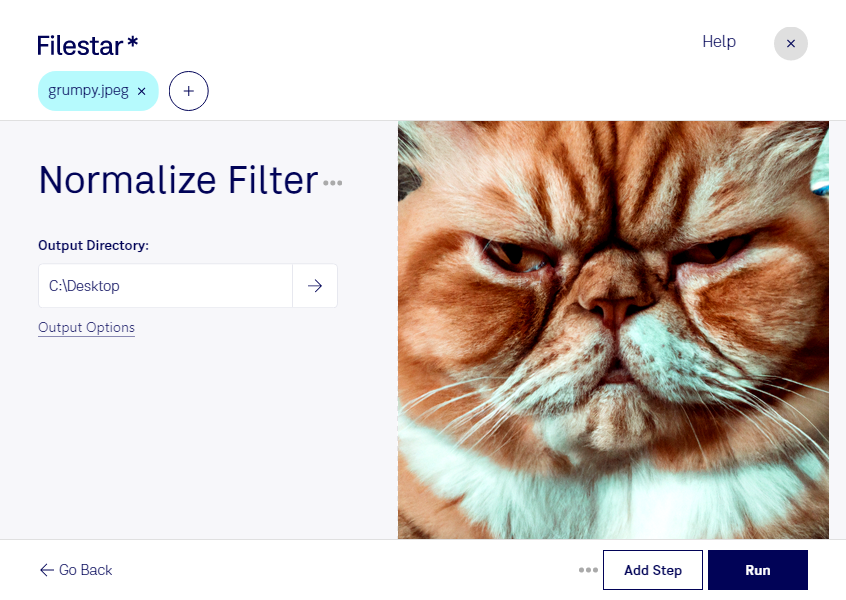
Ein JPEG-Normalisierungsfilter kann dir helfen, flaue Bilder kontrastreicher darzustellen. Dabei wird der vorhandene Tonwertbereich angepasst, sodass Unterschiede zwischen hellen und dunklen Bildpartien deutlicher hervortreten. Mit Filestar verarbeitest du deine jpeg-Dateien direkt auf deinem Computer – unter Windows ebenso wie unter macOS.
Ein JPEG-Bild ist ein Rasterbild und besteht aus einzelnen Pixeln. Die Normalisierung verändert deren Tonwerte, erhöht aber nicht die Auflösung und stellt keine verlorenen Details wieder her. Besonders sinnvoll ist sie bei kontrastarmen Aufnahmen, deren vorhandene Bildinformationen besser zur Geltung kommen sollen. Bei unterschiedlich belichteten Bildern ersetzt sie allerdings keine individuelle Bildkorrektur.
Im beruflichen Alltag profitieren beispielsweise Fotografen von der Normalisierung, wenn sie Bildserien für die weitere Bearbeitung vorbereiten. Im E-Commerce kann der Filter helfen, kontrastarme Produktaufnahmen aufzubereiten. Auch für Immobilienmakler und Agenturen ist die Verarbeitung interessant, etwa bei Innenraumfotos oder Bildmaterial für Exposés und Präsentationen.
Statt jede Datei einzeln zu bearbeiten, kannst du mit Filestar mehrere jpeg-Bilder in einem Durchgang verarbeiten. Diese Stapelverarbeitung spart wiederkehrende Arbeit und wendet denselben Verarbeitungsschritt auf eine ganze Auswahl an. Prüfe den Filter zunächst an repräsentativen Aufnahmen, bevor du eine größere Bildserie bearbeitest.
Die lokale Verarbeitung bietet dir mehr Kontrolle über vertrauliches Bildmaterial: Deine Dateien müssen zur Bearbeitung nicht auf einen externen Konvertierungsdienst hochgeladen werden. So vermeidest du zusätzliche Übertragungs- und Speicherorte bei Drittanbietern – ein Vorteil bei Kundenaufnahmen, unveröffentlichten Produkten oder internen Dokumentationen.
Bewahre deine Originaldateien auf, denn erneutes Speichern im verlustbehafteten jpeg-Format kann die Bildqualität beeinträchtigen. Wenn du klären möchtest, wie Filestar zu deinem Bildworkflow passt, melde dich bei uns.