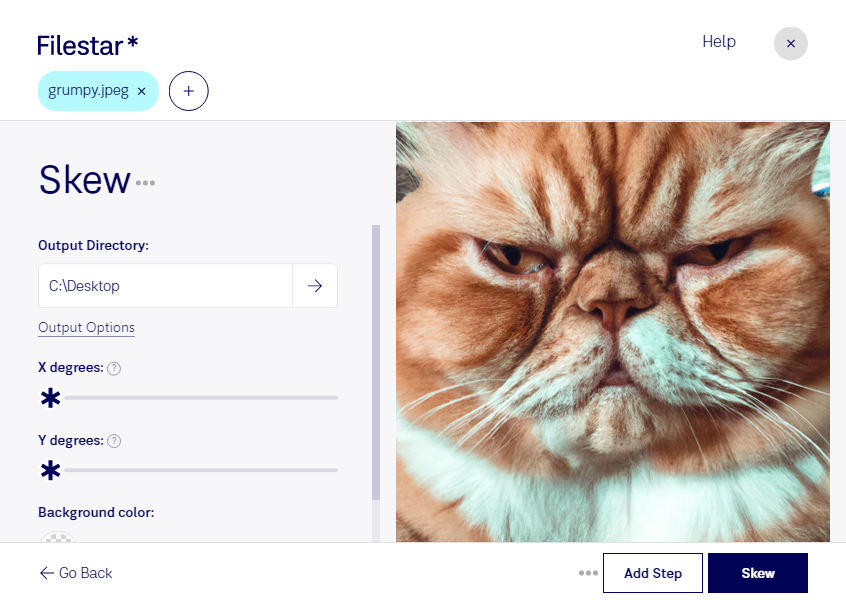
Wenn du ein JPEG-Bild neigen möchtest, kannst du damit gezielt eine schräge Bildwirkung erzeugen. Das ist beispielsweise hilfreich, wenn du Fotos für ein dynamisches Layout aufbereitest oder Produktbilder gestalterisch anpassen möchtest. Mit Filestar bearbeitest du deine Dateien direkt auf deinem Computer – unter Windows und macOS.
Gerade bei wiederkehrenden Aufgaben spart die Stapelverarbeitung Zeit: Statt jedes JPEG-Bild einzeln zu bearbeiten, wendest du die gewünschte Neigung auf mehrere Dateien an. So erhältst du eine einheitliche Gestaltung innerhalb einer Bildserie und reduzierst manuelle Arbeitsschritte.
Im Grafikdesign lassen sich geneigte Bilder beispielsweise für Collagen, Banner oder Kampagnenmotive einsetzen. Im E-Commerce können sie Teil einer auffälligen Produktpräsentation sein. Auch für Social-Media-Teams ist die Funktion praktisch, wenn zahlreiche Motive für eine zusammengehörige Beitragsserie vorbereitet werden müssen.
Als Rasterbild besteht ein JPEG-Bild aus einzelnen Pixeln. Beim Neigen kann eine Neuberechnung der Bildpunkte erforderlich sein; zudem kann wiederholtes Speichern im JPEG-Format Qualitätsverluste verursachen. Arbeite deshalb möglichst mit einer Kopie deiner Originaldatei und prüfe das Ergebnis vor der weiteren Verwendung, besonders bei Bildern mit feinen Details oder eingebettetem Text.
Die lokale Verarbeitung bietet dir mehr Kontrolle über sensible Inhalte. Deine Bilder müssen zur Bearbeitung nicht auf einen externen Cloud-Dienst hochgeladen werden. Das reduziert die Weitergabe an Dritte – ein wichtiger Vorteil bei unveröffentlichten Kampagnen, Kundenmaterial oder internen Produktaufnahmen. Die Sicherheit deines Computers und deine eigenen Zugriffsregeln bleiben dabei weiterhin entscheidend.
Du möchtest klären, wie Filestar zu deinem Bildworkflow passt oder wie du größere JPEG-Bestände effizient bearbeitest? Kontaktiere uns und beschreibe uns deine Anforderungen.