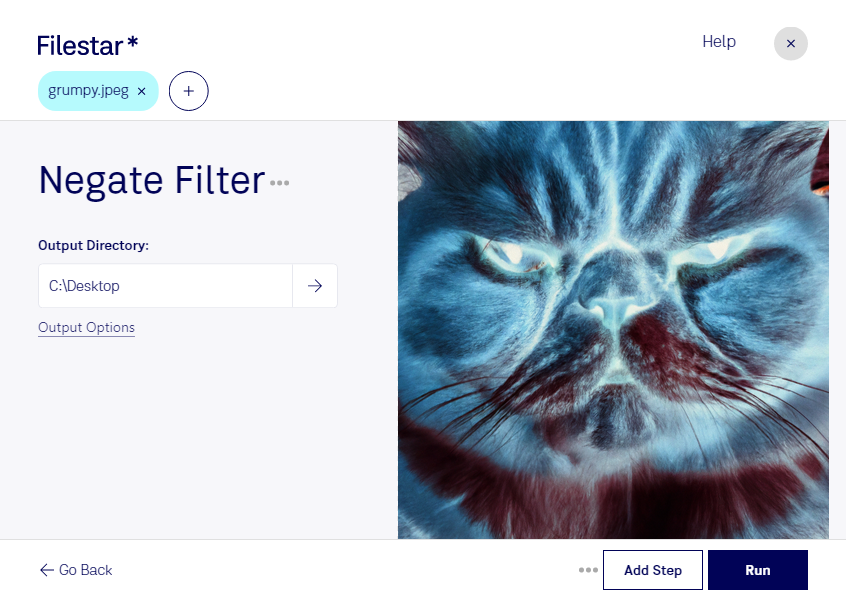
Mit einem Negativfilter kehrst du die Farbwerte deiner jpeg-Bilder um: Helle Bereiche werden dunkel, dunkle Bereiche hell und Farben erscheinen in ihren Komplementärfarben. So erzeugst du mit Filestar einen markanten Bildeffekt – für einzelne Aufnahmen ebenso wie für ganze Bildserien.
Ein JPEG-Bild ist ein Rasterbild aus einzelnen Pixeln. Der Negativfilter verändert deren Farbwerte, ohne neue Bilddetails hinzuzufügen. Das eignet sich für kreative Experimente und kann helfen, bestimmte Strukturen aus einer anderen visuellen Perspektive zu betrachten. Der Effekt ersetzt allerdings weder eine Bildrestaurierung noch eine fachliche Bildanalyse.
Im Grafikdesign lassen sich invertierte Bilder beispielsweise für Plakate, Albumcover oder kontrastreiche Collagen einsetzen. In der Fotografie kannst du alternative Bildwirkungen ausprobieren und Ideen für eine Serie entwickeln. Auch für Illustrationen und Präsentationen bietet der Negativlook eine Möglichkeit, vertraute Motive ungewöhnlich darzustellen.
Wenn du mehrere Dateien bearbeiten möchtest, sparst du mit der Stapelverarbeitung wiederkehrende Arbeitsschritte. Statt jedes Bild einzeln zu bearbeiten, wendest du denselben Vorgang auf mehrere jpeg-Dateien an. Filestar läuft unter Windows und macOS und passt damit in unterschiedliche Arbeitsumgebungen.
Die Verarbeitung erfolgt lokal auf deinem Computer. Deine Bilder müssen dafür nicht an einen Cloud-Dienst übertragen werden. Das reduziert die Weitergabe sensibler Inhalte an Dritte – etwa bei unveröffentlichten Kampagnenmotiven, Kundenfotos oder internen Entwürfen. Zugriffsschutz und sichere Speicherung auf deinem Gerät bleiben trotzdem wichtig.
Bewahre deine Originaldateien auf: jpeg nutzt verlustbehaftete Kompression, weshalb wiederholtes Speichern die Bildqualität beeinträchtigen kann. Möchtest du klären, wie Filestar in deinen Bildbearbeitungsworkflow passt? Melde dich bei uns und beschreibe deinen Anwendungsfall.