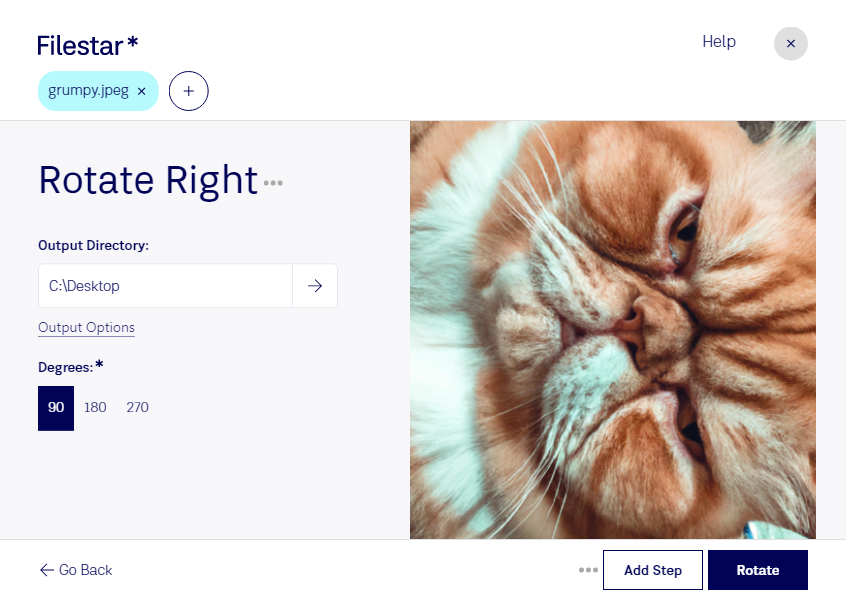
Ein Foto liegt quer, obwohl es im Hochformat angezeigt werden soll? Mit Filestar kannst du dein jpeg nach rechts drehen und die Ausrichtung um 90° im Uhrzeigersinn ändern. Das ist praktisch für Aufnahmen aus der Kamera, eingescannte Vorlagen oder Produktbilder, die vor der Weiterverwendung richtig ausgerichtet werden müssen.
Ein JPEG-Bild ist ein Rasterbild: Es besteht aus einzelnen Bildpunkten und eignet sich besonders für Fotos mit vielen Farben und feinen Übergängen. Beim Drehen nach rechts änderst du die Orientierung des Bildes, ohne es in ein anderes Dateiformat umwandeln zu müssen. Beachte dabei, dass erneutes Speichern im jpeg-Format je nach Verarbeitung die Bildqualität durch zusätzliche Komprimierung beeinflussen kann.
Filestar läuft auf Windows und macOS und unterstützt die Verarbeitung mehrerer Dateien in einem Durchgang. Statt jedes Bild einzeln zu bearbeiten, wählst du die betreffenden Dateien aus und wendest denselben Skill auf den gesamten Stapel an. So lassen sich auch größere Bildsammlungen einheitlich ausrichten.
Im Berufsalltag hilft das beispielsweise Fotografen bei der Vorbereitung von Kundenaufnahmen, Immobilienmaklern bei Exposé-Bildern und E-Commerce-Teams bei Produktfotos. Auch eingescannte Belege oder Dokumentseiten lassen sich so für die weitere Bearbeitung richtig ausrichten.
Die Verarbeitung erfolgt lokal auf deinem Computer. Deine Bilder müssen dafür nicht zu einem Cloud-Dienst hochgeladen werden. Das reduziert die Weitergabe sensibler Inhalte an externe Anbieter – etwa bei vertraulichen Kundenfotos oder internen Dokumenten.
Du möchtest JPEG-Bilder regelmäßig im Stapel drehen oder hast Fragen zum passenden Ablauf? Kontaktiere uns, damit wir gemeinsam klären können, wie Filestar zu deinen Anforderungen passt.