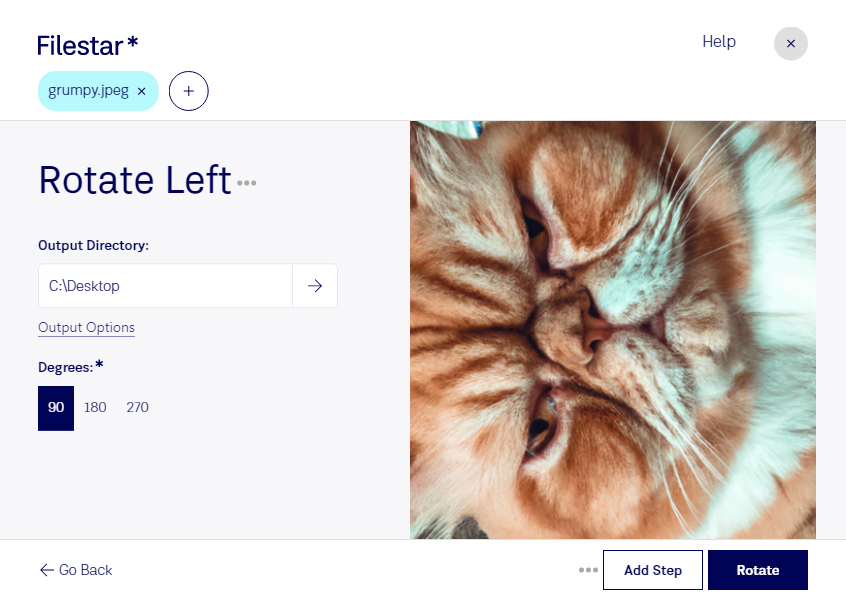
Ein Foto liegt auf der Seite, ein Scan wurde falsch ausgerichtet oder mehrere Produktbilder brauchen dieselbe Korrektur? Mit Filestar kannst du ein jpeg nach links drehen und damit um 90° gegen den Uhrzeigersinn ausrichten. Die Software läuft auf Windows und macOS und verarbeitet deine Dateien direkt auf deinem Computer.
Gerade bei größeren Bildbeständen spart die Stapelverarbeitung Zeit: Statt jedes JPEG-Bild einzeln zu öffnen und zu bearbeiten, wählst du mehrere Dateien aus und wendest die Drehung gemeinsam auf sie an. So bringst du beispielsweise eine komplette Fotoserie in die gewünschte Ausrichtung und reduzierst wiederkehrende Handgriffe.
Im beruflichen Alltag ist das in vielen Bereichen hilfreich. In der Immobilienvermittlung lassen sich falsch ausgerichtete Raumaufnahmen für Exposés vorbereiten. Im E-Commerce sorgst du dafür, dass Produktfotos vor der Veröffentlichung richtig stehen. Auch Fotografen, Redaktionen und Verwaltungsmitarbeiter profitieren, wenn sie Bildserien oder als jpeg gespeicherte Dokumentenscans einheitlich ausrichten müssen.
Als Rasterbild besteht ein JPEG-Bild aus einzelnen Pixeln. Beim Drehen nach links ändert sich die Ausrichtung; Hochformat und Querformat wechseln dabei ihre Rollen. Da jpeg eine verlustbehaftete Komprimierung verwendet, empfiehlt es sich, Originaldateien aufzubewahren und unnötiges erneutes Speichern zu vermeiden.
Die lokale Verarbeitung ist besonders bei vertraulichen Motiven ein Vorteil. Deine Bilder müssen für die Drehung nicht auf einen externen Cloud-Dienst hochgeladen werden. Dadurch vermeidest du zusätzliche Übertragungs- und Speicherrisiken bei Drittanbietern und behältst die Kontrolle über deine Dateien. Das ist etwa bei Kundenfotos, internen Dokumenten oder noch unveröffentlichten Produktaufnahmen wichtig.
Du möchtest jpeg-Bilder regelmäßig im Stapel drehen oder Filestar in deinen Arbeitsablauf einbinden? Kontaktiere uns, damit wir gemeinsam klären können, wie Filestar zu deinen Anforderungen passt.