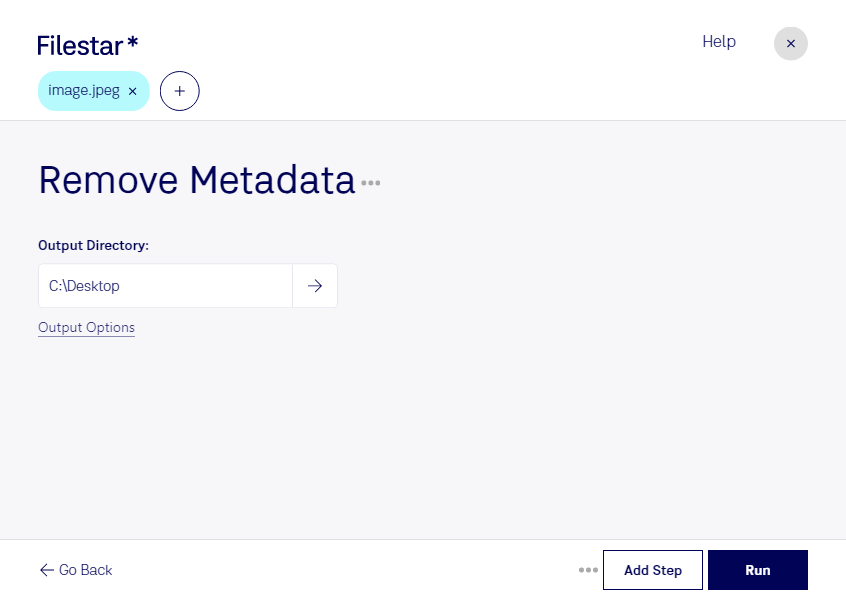
Ein JPEG-Bild kann mehr verraten, als du auf den ersten Blick siehst. Neben den sichtbaren Bildinhalten enthält die Rasterbild-Datei häufig Metadaten wie Aufnahmezeit, Kameramodell, GPS-Koordinaten oder Angaben zum Urheber. Wenn du JPEG-Metadaten entfernen möchtest, hilft dir Filestar dabei, solche Zusatzinformationen vor der Weitergabe gezielt zu bereinigen.
Das ist besonders sinnvoll, wenn du Bilder veröffentlichst, an Kunden übergibst oder für externe Partner vorbereitest. In der Immobilienbranche können Standortdaten Rückschlüsse auf nicht öffentlich vermarktete Objekte ermöglichen. Im Journalismus können Aufnahmeort und Zeitpunkt sensible Informationen über Quellen preisgeben. Auch Marketingteams und Fotografen profitieren davon, interne Angaben aus Bildern zu entfernen, bevor diese auf Websites oder in sozialen Medien erscheinen. Prüfe dabei, welche Urheber- und Lizenzinformationen für die spätere Nutzung erhalten bleiben müssen.
Mit Filestar musst du nicht jedes Bild einzeln bearbeiten. Die Stapelverarbeitung ermöglicht dir, Metadaten aus vielen jpeg-Dateien in einem Arbeitsgang zu entfernen. Das spart wiederkehrende Handgriffe und unterstützt einen einheitlichen Ablauf – etwa bei umfangreichen Fotoserien, Produktbildern oder Bildarchiven. Die Bereinigung betrifft die Zusatzinformationen; sie ersetzt keine Prüfung auf sensible Details im sichtbaren Motiv.
Filestar läuft auf Windows und macOS und verarbeitet deine Bilder lokal auf deinem Computer. Für die Bearbeitung müssen die Dateien deshalb nicht auf einen Cloud-Server hochgeladen werden. So vermeidest du eine zusätzliche Weitergabe an externe Verarbeitungsdienste und behältst mehr Kontrolle über vertrauliche Bilder. Gerade bei Kundenmaterial und unveröffentlichten Aufnahmen ist das ein wichtiger Vorteil.
Du möchtest klären, wie du die Metadaten deiner JPEG-Bilder für deinen Arbeitsablauf bereinigst? Kontaktiere uns – wir helfen dir, die passende Verarbeitung mit Filestar zu finden.