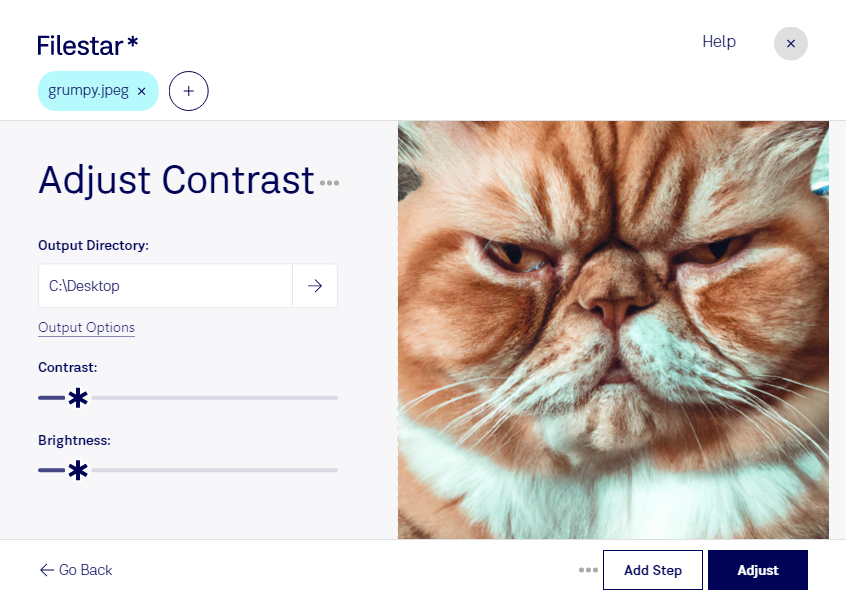
Wirken deine Fotos flach oder fehlt ihnen die nötige Tiefe? Mit Filestar kannst du den Kontrast deiner JPEG-Bilder direkt auf deinem Computer anpassen. Die Software läuft auf Windows und macOS und hilft dir, einzelne Aufnahmen oder ganze Bildserien effizient zu bearbeiten.
Ein JPEG-Bild ist ein Rasterbild: Es besteht aus einzelnen Pixeln. Durch eine Kontrastanpassung veränderst du das Verhältnis zwischen hellen und dunklen Bildbereichen. Ein höherer Kontrast kann Motive deutlicher hervorheben, während ein geringerer Kontrast harte Unterschiede abmildert. Dabei lohnt sich Augenmaß: Zu starke Anpassungen können Details in Schatten und hellen Flächen verschwinden lassen.
Wenn du viele Bilder vorbereitest, spart dir die Stapelverarbeitung wiederkehrende Arbeit. Statt jede Datei einzeln zu bearbeiten, wendest du dieselbe Kontrastanpassung auf mehrere JPEG-Dateien an. Das ist besonders praktisch bei Bildserien mit ähnlicher Belichtung. Bei unterschiedlich aufgenommenen Fotos solltest du prüfen, ob eine gemeinsame Einstellung für alle Motive passt.
Im Berufsalltag gibt es dafür zahlreiche Einsatzmöglichkeiten: Fotografen bereiten Aufnahmen für Kunden vor, Immobilienmakler optimieren Objektfotos für Exposés und E-Commerce-Teams bearbeiten Produktbilder für ihren Shop. Auch Marketingabteilungen können Bildmaterial für Präsentationen und Kampagnen aufbereiten. Ein ausgewogener Kontrast unterstützt eine klare Darstellung, ohne das Motiv unnötig zu verfälschen.
Filestar verarbeitet deine Bilder lokal statt über einen Online-Konverter. Für die lokale Bearbeitung müssen die Dateien nicht auf einen externen Verarbeitungsserver hochgeladen werden. Das reduziert die Weitergabe sensibler Inhalte und gibt dir mehr Kontrolle über Kundenfotos, unveröffentlichte Produktaufnahmen oder interne Bilddaten.
Bewahre deine Originaldateien auf, denn erneutes Speichern im verlustbehafteten JPEG-Format kann die Bildqualität beeinflussen. Du möchtest wissen, wie Filestar zu deinem Arbeitsablauf passt? Kontaktiere uns und beschreibe uns deine Anforderungen.