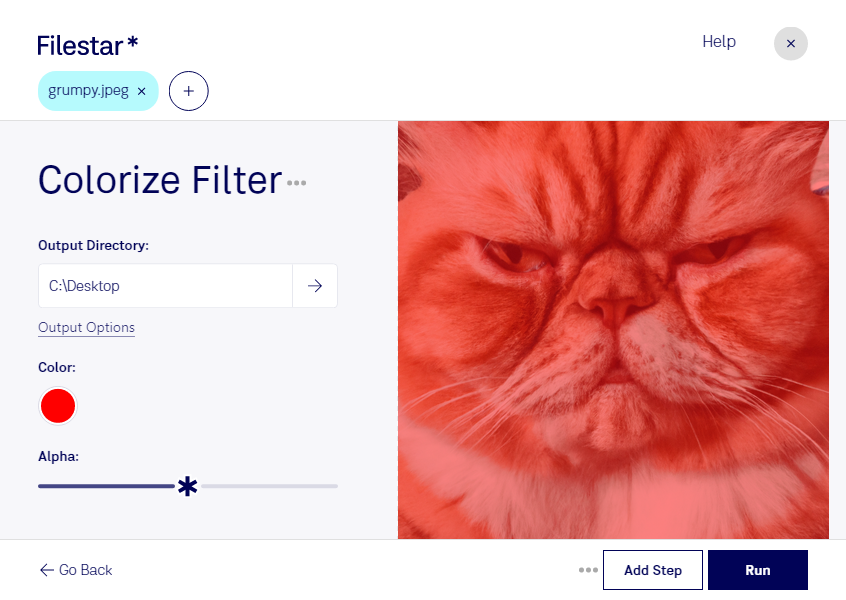
Mit einem Kolorierungsfilter gibst du deinen JPEG-Bildern eine neue Farbwirkung. Ob du einen bestimmten Farbstil für Produktfotos suchst oder Bildmaterial gestalterisch abstimmen möchtest: Filestar unterstützt dich bei der lokalen Bildverarbeitung auf Windows und macOS.
Ein JPEG-Bild ist eine Rasterbilddatei und besteht aus einzelnen Pixeln. Ein Kolorierungsfilter verändert die Farbwirkung dieser Pixel, statt das Dateiformat lediglich umzuwandeln. So kannst du vorhandene Aufnahmen farblich neu interpretieren und für unterschiedliche Gestaltungskonzepte einsetzen. Da JPEG verlustbehaftet komprimiert wird, empfiehlt es sich, Originaldateien aufzubewahren und unnötige erneute Speichervorgänge zu vermeiden.
Besonders praktisch ist die Stapelverarbeitung: Statt jedes Bild einzeln zu bearbeiten, kannst du denselben Verarbeitungsschritt auf mehrere Dateien anwenden. Das spart bei umfangreichen Bildbeständen Zeit und erleichtert eine einheitliche Farbgestaltung über ganze Serien hinweg.
Im E-Commerce helfen farblich abgestimmte Bilder beispielsweise dabei, Kampagnenmotive konsistent zu gestalten. Fotografen können Bildserien mit einer gemeinsamen Farbstimmung versehen, während Grafikdesigner Bildmaterial für Anzeigen, Präsentationen oder Social-Media-Beiträge an ein Gestaltungskonzept anpassen. Bei Produktaufnahmen solltest du darauf achten, dass die tatsächlichen Produktfarben weiterhin korrekt wiedergegeben werden.
Filestar ist eine Desktop-Software und kein Online-Konverter. Die lokale Verarbeitung deiner JPEG-Dateien vermeidet den Upload zu einem Cloud-Dienst. Damit entfällt ein zusätzlicher Übertragungs- und Speicherort für vertrauliche Kundenaufnahmen oder unveröffentlichte Kampagnenbilder. Du behältst die Kontrolle darüber, wo deine Dateien liegen; der Schutz deines Computers und passende Zugriffsrechte bleiben dabei wichtig.
Du möchtest JPEG-Bilder im Stapel kolorieren und Filestar in deinen Arbeitsablauf integrieren? Kontaktiere uns, wenn du Fragen zu den passenden skills oder zur Nutzung unter Windows und macOS hast.