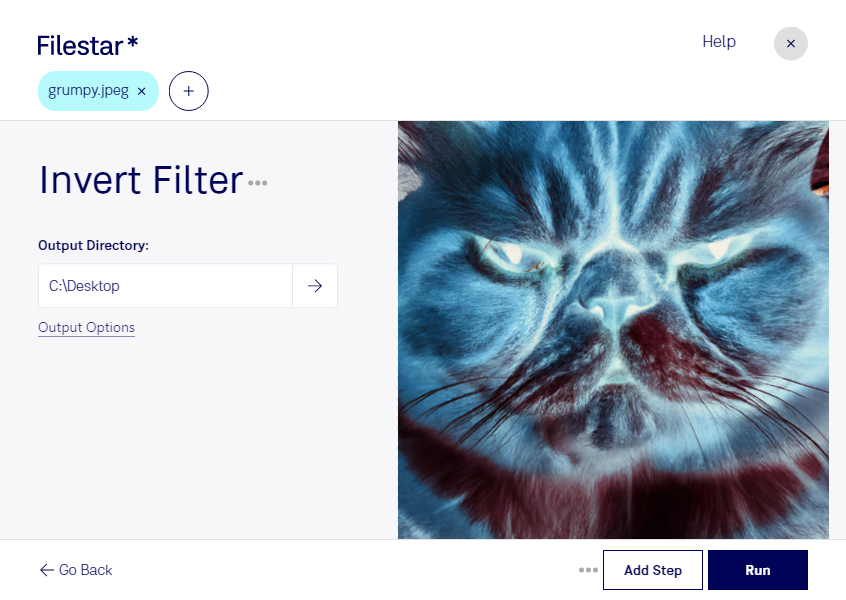
Mit einem JPEG-Invertierungsfilter kehrst du die Farben deiner Bilder um: Helle Bereiche werden dunkel, dunkle Bereiche hell und Farbtöne erhalten ihre Gegenfarben. So entsteht ein Negativ-Effekt, den du für kreative Bildgestaltung oder zur Untersuchung von Bilddetails nutzen kannst. Mit Filestar bearbeitest du einzelne JPEG-Bilder oder ganze Bildserien direkt auf deinem Computer – unter Windows und macOS.
Ein JPEG-Bild ist eine Rasterbilddatei, die Bildinformationen in Pixeln speichert. Der Invertierungsfilter verändert deren Farbwerte, ohne das Motiv oder die Bildabmessungen zu verändern. Weil jpeg verlustbehaftet komprimiert wird, empfiehlt es sich, Originaldateien aufzubewahren und unnötige erneute Speichervorgänge zu vermeiden.
Im Grafikdesign eignet sich die Farbumkehr beispielsweise für experimentelle Plakatmotive, auffällige Hintergründe oder alternative Bildvarianten für Layouts. In der Fotografie kannst du damit gezielt Negativ-Effekte erzeugen. Bei der Sichtprüfung technischer Aufnahmen kann eine invertierte Darstellung helfen, bestimmte Strukturen oder Helligkeitsunterschiede anders wahrzunehmen. Sie ersetzt allerdings keine fachliche Bildauswertung.
Wenn du viele Dateien bearbeiten möchtest, spart dir die Stapelverarbeitung wiederholte Einzelschritte. Wähle mehrere JPEG-Bilder aus und wende denselben Filter gesammelt an. Das ist besonders praktisch, wenn du für ein Projekt eine einheitliche Bildserie vorbereitest.
Die lokale Verarbeitung bietet dir außerdem mehr Kontrolle über vertrauliches Bildmaterial. Deine Dateien müssen für diesen Arbeitsschritt nicht auf einen externen Cloud-Dienst hochgeladen werden. Dadurch vermeidest du zusätzliche Übertragungswege und die Speicherung bei einem weiteren Anbieter – ein Vorteil bei Kundenentwürfen, internen Aufnahmen oder personenbezogenen Bildern. Wie sicher die Dateien aufbewahrt werden, hängt weiterhin vom Schutz deines Computers ab.
Du möchtest JPEG-Bilder regelmäßig invertieren oder die Stapelverarbeitung in deinen Arbeitsablauf integrieren? Kontaktiere uns und beschreibe uns deine Anforderungen.