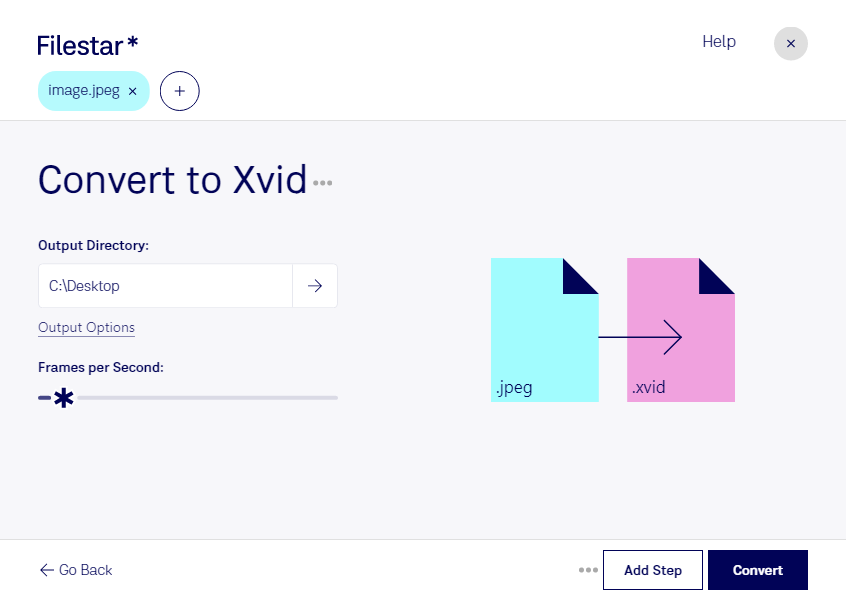
Wenn du ein JPEG-Bild als Videomaterial weiterverarbeiten möchtest, reicht eine andere Dateiendung nicht aus. Beim Umwandeln von jpeg in xvid werden die Bilddaten in ein Xvid-kodiertes Video überführt. Aus dem Rasterbild wird damit eine Videodatei, die du in passenden Wiedergabe- oder Bearbeitungsprogrammen nutzen kannst.
Filestar unterstützt dich dabei direkt auf deinem Computer – sowohl unter Windows als auch unter macOS. Du wählst deine Dateien aus und nutzt den passenden skill für die Konvertierung. Möchtest du mehrere Bilder verarbeiten, kannst du sie gemeinsam im Stapel umwandeln. Das spart wiederholte Arbeitsschritte und ist besonders praktisch, wenn du regelmäßig umfangreiche Bildbestände für Videoprojekte vorbereitest.
Im beruflichen Alltag kann diese Umwandlung beispielsweise für Videoredakteure sinnvoll sein, die Produktfotos als einzelne Videobausteine benötigen. Marketingteams können Bildmaterial für Präsentationen vorbereiten, während Schulungsanbieter Abbildungen für videobasierte Lerninhalte aufbereiten. Prüfe vorab, ob deine Zielsoftware Xvid unterstützt: Der Codec bestimmt die Videokomprimierung, ist aber nicht mit dem Dateicontainer gleichzusetzen.
Filestar ist eine Desktop-Anwendung und kein Online-Konverter. Die lokale Verarbeitung bietet gerade bei unveröffentlichten Produktbildern, internen Schulungsunterlagen oder Kundenmaterial einen wichtigen Vorteil: Für die Konvertierung müssen diese Dateien nicht auf einen fremden Verarbeitungsserver hochgeladen werden. Dadurch reduzierst du die Weitergabe sensibler Inhalte und behältst die Kontrolle über deren Speicherung auf deinem Rechner. Zugriffsrechte und die Absicherung deines Computers bleiben dabei weiterhin wichtig.
Du möchtest klären, ob die Umwandlung zu deinem Arbeitsablauf und deiner Zielsoftware passt? Melde dich bei uns und beschreibe kurz, welche Dateien du mit Filestar verarbeiten möchtest.