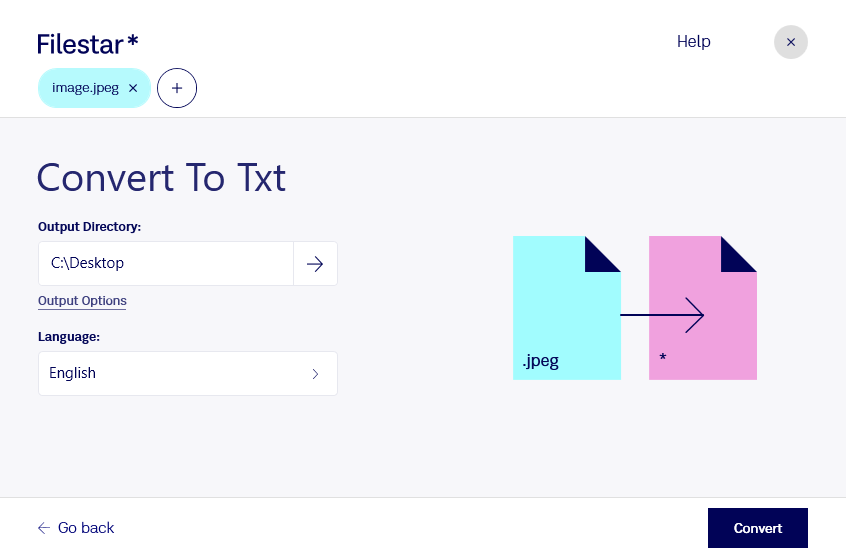
Du möchtest Text aus einem fotografierten Dokument weiterverwenden, statt ihn mühsam abzutippen? Mit Filestar kannst du jpeg in txt umwandeln und Bildinhalte für die weitere Textverarbeitung zugänglich machen. Die Software läuft auf Windows und macOS und verarbeitet deine Dateien lokal auf deinem Computer.
Ein JPEG-Bild ist eine Rasterbilddatei: Schrift wird darin als Bildpunkte gespeichert, nicht als bearbeitbarer Text. Bei der Umwandlung erkennt die Texterkennung (OCR) die abgebildeten Zeichen und übernimmt sie in eine Textdatei. Das Dokumentformat txt enthält reinen Text ohne aufwendige Formatierung. Dadurch kannst du die Inhalte unkompliziert durchsuchen, kopieren und beispielsweise in Microsoft Word weiterbearbeiten.
Im Büro hilft dir das etwa, Angaben aus fotografierten Belegen oder eingescannten Schreiben zu übernehmen. In Forschung und Lehre lassen sich Textpassagen aus abfotografierten Quellen für Notizen aufbereiten. Auch in Redaktionen oder bei der Archivierung ist die Umwandlung praktisch, wenn Bilddateien als durchsuchbare Textgrundlage benötigt werden. Bei wichtigen Angaben solltest du das Ergebnis prüfen: Bildschärfe, Kontrast und die Ausrichtung der Vorlage beeinflussen die Erkennungsqualität.
Wenn du mehrere Vorlagen bearbeiten möchtest, unterstützt Filestar die Stapelverarbeitung. So kannst du viele jpeg-Dateien in einem Arbeitsgang umwandeln, statt jede Datei einzeln zu verarbeiten. Das reduziert wiederkehrende Handgriffe und erleichtert die Verarbeitung größerer Dokumentbestände.
Gerade bei personenbezogenen Daten oder vertraulichen Geschäftsunterlagen bietet die lokale Verarbeitung einen wichtigen Vorteil: Deine Dateien müssen für die Umwandlung nicht auf einen externen Cloud-Server hochgeladen werden. Damit vermeidest du zusätzliche Übertragungs- und Speicherorte und behältst die Kontrolle über deine Originale und Ergebnisse. Die Sicherheit deines Computers und deine internen Datenschutzvorgaben bleiben dabei entscheidend.
Du möchtest klären, wie Filestar zu deinen Vorlagen und Arbeitsabläufen passt? Kontaktiere uns mit deinem Anwendungsfall.