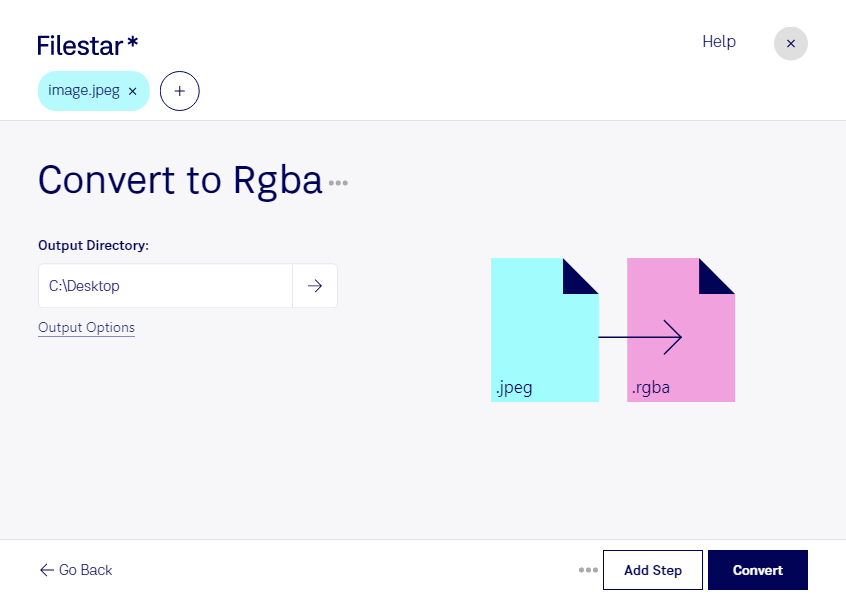
Du möchtest ein JPEG-Bild für eine Anwendung vorbereiten, die eine RGB-Bitmap im rgba-Format benötigt? Mit Filestar kannst du jpeg in rgba umwandeln und die Konvertierung direkt auf deinem Computer durchführen. Die Software läuft auf Windows und macOS und eignet sich sowohl für einzelne Rasterbilder als auch für die Verarbeitung ganzer Bildbestände.
JPEG speichert Bilder platzsparend mit verlustbehafteter Komprimierung. RGBA bildet dagegen die Farbkanäle Rot, Grün und Blau sowie einen zusätzlichen Alphakanal ab. Dieser kann Transparenzinformationen enthalten. Wichtig für deine Planung: Durch die Umwandlung werden weder verlorene JPEG-Bilddetails wiederhergestellt noch Hintergründe automatisch transparent. Ohne zusätzliche Bearbeitung bleibt das ursprüngliche Bild deckend.
Nützlich ist die Konvertierung beispielsweise in der Spieleentwicklung, wenn Bilddaten für Texturen aufbereitet werden müssen. Auch in der Softwareentwicklung und bei der technischen Bildverarbeitung können RGBA-Daten erforderlich sein, etwa für Rendering-Prozesse oder eigene Bildanalyse-Anwendungen. Prüfe vorab, welche Abmessungen und welche Anordnung der Bilddaten dein Zielsystem erwartet: Gerade bei rohen Bitmap-Daten sind diese Angaben entscheidend für die korrekte Darstellung.
Mit der Stapelverarbeitung von Filestar musst du nicht jede Datei einzeln konvertieren. Du kannst mehrere JPEG-Bilder gemeinsam verarbeiten und wiederkehrende Aufgaben effizienter erledigen. Das spart manuelle Arbeit, insbesondere bei umfangreichen Projektordnern oder regelmäßig gelieferten Bildserien.
Die lokale Verarbeitung bietet dir außerdem mehr Kontrolle über sensible Inhalte. Deine Bilder müssen für die Konvertierung nicht auf einen Cloud-Server hochgeladen werden. Dadurch entfallen die mit einem solchen Upload verbundenen Risiken – ein wichtiger Vorteil bei vertraulichen Kundenmotiven, unveröffentlichten Entwürfen oder internen Produktaufnahmen.
Du möchtest klären, ob Filestar zu deinem Bildworkflow passt? Melde dich bei uns und beschreibe, welche Dateien du verarbeiten möchtest.