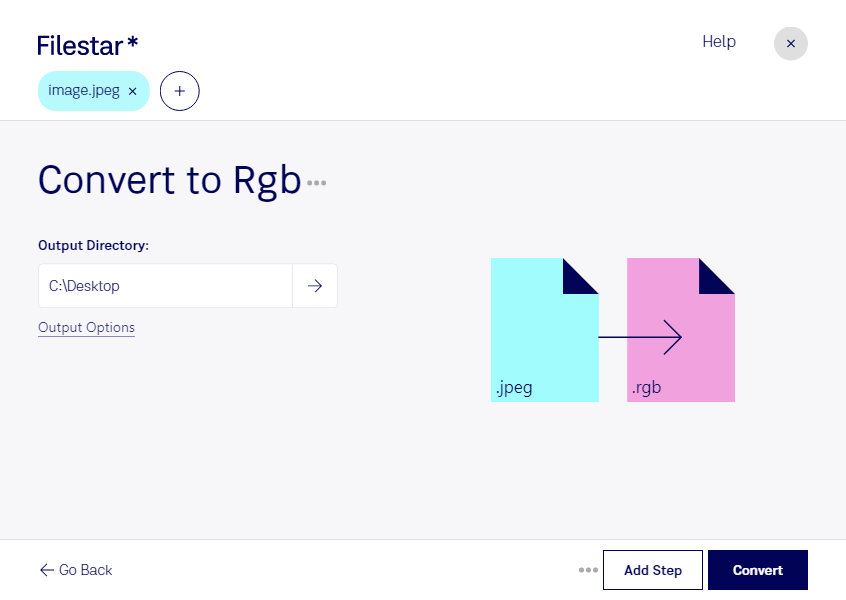
Wenn du ein JPEG-Bild für eine Anwendung benötigst, die eine RGB-Bitmap erwartet, kannst du mit Filestar jpeg in rgb umwandeln. Beide Formate speichern Rasterbilder, unterscheiden sich jedoch in ihrem Dateiaufbau. Die Konvertierung hilft dir, vorhandene Bilder für die Anforderungen deiner Zielsoftware bereitzustellen.
Filestar läuft auf Windows und macOS und unterstützt die Stapelverarbeitung. Statt jedes Bild einzeln zu bearbeiten, kannst du mehrere jpeg-Dateien in einem Durchgang konvertieren. Das spart wiederkehrende Arbeit und ist besonders praktisch, wenn du ganze Bildserien oder umfangreiche Materialsammlungen vorbereitest.
Im professionellen Umfeld kann das rgb-Format beispielsweise für spezialisierte Grafikprogramme, wissenschaftliche Visualisierungen oder bestimmte 3D- und Compositing-Workflows benötigt werden. Als 3D-Artist kannst du damit Bildmaterial für eine Pipeline vorbereiten, die RGB-Bitmaps voraussetzt. In der technischen Bildverarbeitung lassen sich vorhandene JPEG-Bilder an das Eingabeformat einer Fachanwendung anpassen. Prüfe dafür vorab, welche Formatvariante deine Zielsoftware unterstützt.
Wichtig: Die Umwandlung in eine rgb-Datei ist nicht dasselbe wie ein Wechsel des Farbmodells. Ein JPEG-Bild kann bereits RGB-Farbdaten enthalten. Außerdem stellt die Konvertierung keine Bilddetails wieder her, die durch die verlustbehaftete JPEG-Komprimierung verloren gegangen sind. Je nach Speicherung können die Ausgabedateien mehr Speicherplatz benötigen.
Die Verarbeitung erfolgt lokal auf deinem Computer. Deine Bilder müssen dafür nicht auf die Server eines Online-Konverters hochgeladen werden. Das reduziert die Weitergabe sensibler Daten an Dritte und erleichtert dir die Kontrolle über Kundenmaterial, unveröffentlichte Entwürfe oder interne Aufnahmen.
Du möchtest klären, ob Filestar zu deinem Bildworkflow passt? Melde dich bei uns und beschreibe, welche Dateien und Anwendungen du verwendest.