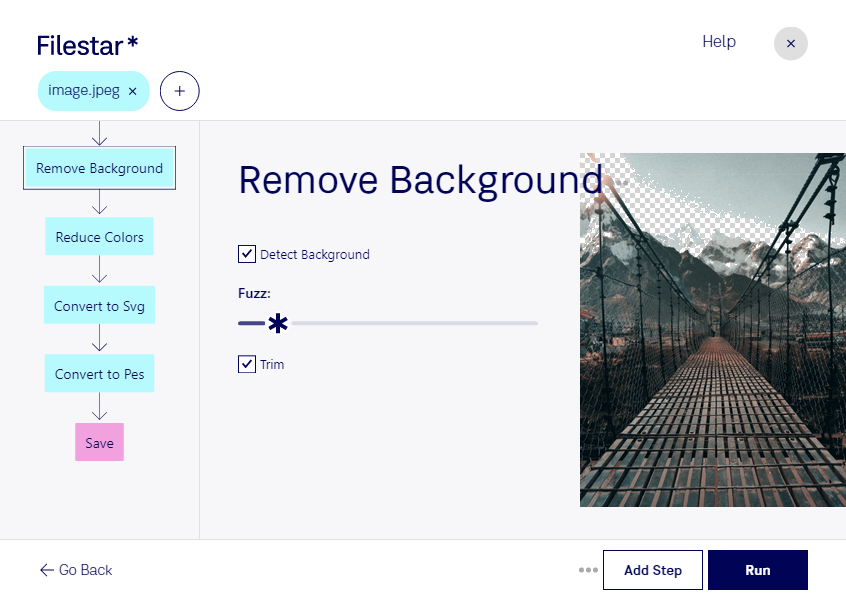
Wenn du jpeg in pes umwandeln möchtest, wird aus einer Bildvorlage eine Grundlage für die maschinelle Stickerei. Ein JPEG-Bild speichert Rasterbilddaten aus einzelnen Pixeln. Das Brother-Stickformat pes enthält dagegen Stickinformationen, die eine kompatible Stickmaschine für die Ausführung eines Motivs benötigt. Deshalb reicht es nicht, die Dateiendung zu ändern: Das Motiv muss für die Stickerei digitalisiert werden.
Dieser Arbeitsablauf ist besonders für Stickereibetriebe, Textilveredler und Werbetechnikunternehmen interessant. Ob Firmenlogo auf Arbeitskleidung, Vereinswappen auf einem Poloshirt oder individuelles Motiv auf einer Tasche: Eine saubere Bildvorlage erleichtert die Vorbereitung. Klare Konturen, gut erkennbare Flächen und möglichst wenige feine Details helfen dabei, ein Motiv stickgerecht umzusetzen.
Filestar unterstützt dich bei der Verarbeitung deiner Bildvorlagen auf Windows und macOS. Mit der Stapelverarbeitung kannst du mehrere Dateien gemeinsam bearbeiten, statt jeden Arbeitsschritt einzeln zu wiederholen. Das spart besonders dann Zeit, wenn du zahlreiche Kundenmotive für die weitere Verarbeitung vorbereitest. Welche Schritte bis zur gewünschten pes-Datei möglich sind, hängt von den verfügbaren Skills und den Anforderungen deiner Stickerei ab.
Die lokale Bildverarbeitung bietet außerdem einen wichtigen Datenschutzvorteil: Deine Vorlagen müssen dafür nicht auf einen fremden Server hochgeladen werden. Bei vertraulichen Firmenlogos, unveröffentlichten Designs oder personalisierten Kundenaufträgen reduzierst du so die Weitergabe sensibler Daten an externe Dienste.
Vor dem produktiven Einsatz solltest du eine fertige pes-Datei auf Maschinenkompatibilität, Motivgröße und Stichführung prüfen. Ein Probestick hilft, das Ergebnis auf dem vorgesehenen Stoff zu beurteilen. Wenn du klären möchtest, wie Filestar deinen Arbeitsablauf von der JPEG-Vorlage zur Stickdatei unterstützen kann, melde dich mit deinem Anwendungsfall bei uns.