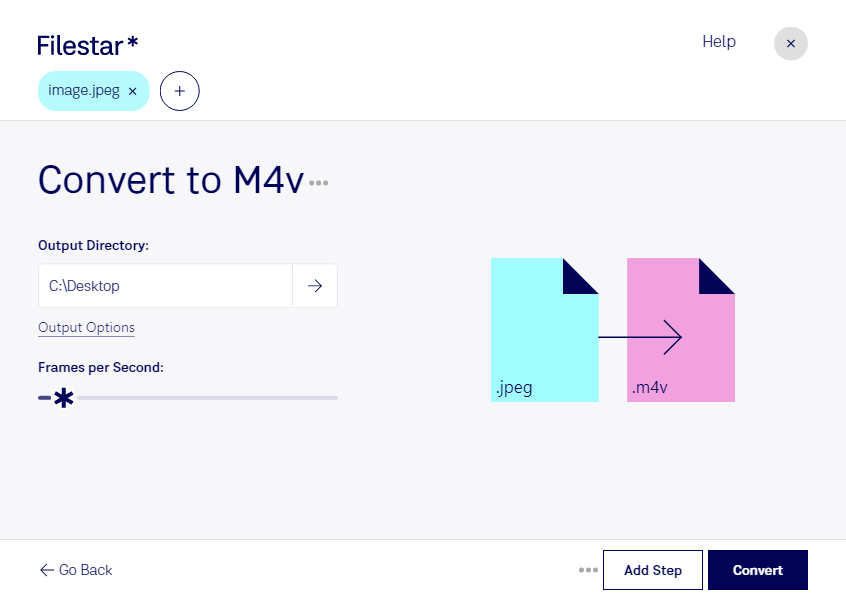
Du möchtest ein JPEG-Bild als iTunes-Video nutzen? Mit Filestar kannst du jpeg in m4v umwandeln und deine Bilddateien für videobasierte Arbeitsabläufe vorbereiten. Die Desktop-Software läuft auf Windows und macOS und verarbeitet deine Dateien lokal auf deinem Computer.
jpeg ist ein Rasterbildformat, das häufig für Fotos und digitale Bildmaterialien verwendet wird. m4v ist dagegen ein Videoformat, das insbesondere im Apple-Umfeld verbreitet ist. Beim Wechsel vom Bild- zum Videoformat wird ein statisches Motiv als Videoinhalt ausgegeben. Aus einem einzelnen Foto entsteht dadurch jedoch keine bewegte Aufnahme – das solltest du bei der Planung deines Projekts berücksichtigen.
Im Berufsalltag kann diese Umwandlung sinnvoll sein, wenn ein nachgelagerter Workflow Videodateien statt Standbilder erwartet. Im Marketing lassen sich beispielsweise Produktfotos für videobasierte Präsentationen vorbereiten. In der Videoproduktion können Titelbilder oder Grafiken als Ausgangsmaterial dienen. Auch für Schulungsinhalte können Bildmotive im Videoformat nützlich sein. Prüfe dabei, ob deine Zielanwendung m4v unterstützt und welche Anforderungen sie an Auflösung und Wiedergabedauer stellt.
Wenn du mehrere Bilder verarbeiten möchtest, unterstützt Filestar die Stapelverarbeitung. So musst du nicht jede Datei einzeln umwandeln und kannst wiederkehrende Aufgaben effizienter erledigen – etwa bei umfangreichen Produktbildbeständen oder regelmäßig benötigten Präsentationsmaterialien.
Die lokale Verarbeitung ist besonders bei vertraulichen Motiven ein Vorteil: Deine Bilder müssen für die Umwandlung nicht an einen Cloud-Dienst übertragen werden. Dadurch vermeidest du zusätzliche Übertragungs- und Speicherstellen außerhalb deiner eigenen Umgebung und behältst mehr Kontrolle über Kundenmaterial, interne Grafiken oder noch unveröffentlichte Aufnahmen.
Du möchtest klären, ob Filestar zu deinem konkreten Bild-zu-Video-Workflow passt? Melde dich bei uns und beschreibe, welche Dateien du verarbeiten und wo du sie einsetzen möchtest.