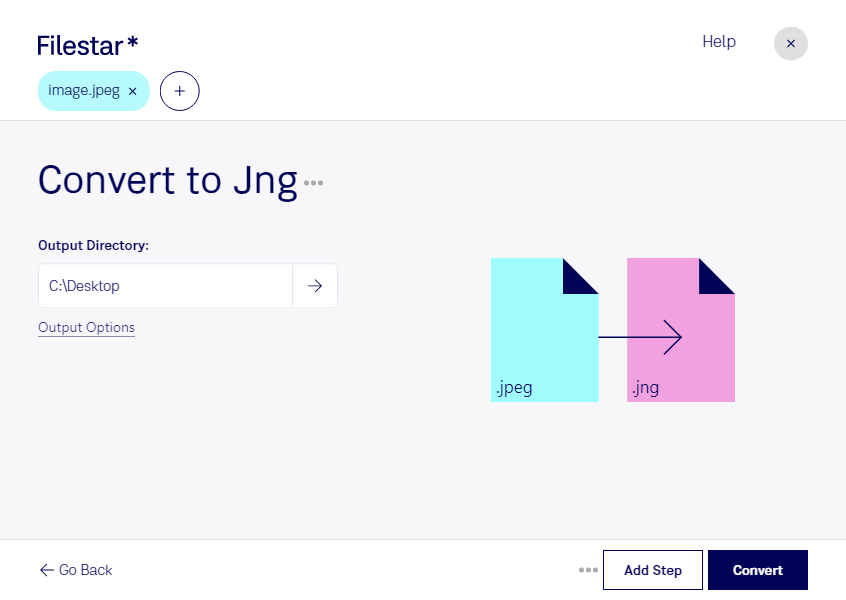
Wenn du ein JPEG-Bild für einen Workflow im Format JPEG Network Graphic benötigst, kannst du mit Filestar jpeg in jng umwandeln. Die Software läuft unter Windows und macOS und verarbeitet deine Bilder lokal auf deinem Computer – nicht über einen Online-Konverter.
jpeg und jng sind Rasterbildformate. Während jpeg vor allem für Fotos und andere detailreiche Bilder verbreitet ist, wurde jng im Umfeld des MNG-Formats entwickelt. Es verbindet JPEG-komprimierte Bilddaten mit einer strukturierten Dateihülle und kann zusätzlich Transparenzinformationen enthalten. Eine Konvertierung stellt allerdings keine bereits verlorenen Bilddetails wieder her und erzeugt nicht automatisch einen transparenten Hintergrund.
Im beruflichen Einsatz kann die Umwandlung sinnvoll sein, wenn eine bestimmte Anwendung ausdrücklich jng-Dateien verlangt. Softwareentwickler können damit Bildressourcen für entsprechende Grafikbibliotheken vorbereiten. Auch bei der Pflege älterer Multimedia-Anwendungen oder der Migration spezialisierter Bildarchive kann das Format relevant sein. Prüfe vorab, ob deine Zielanwendung jng unterstützt, denn seine Verbreitung ist deutlich geringer als die von jpeg.
Mit der Stapelverarbeitung von Filestar musst du größere Bildbestände nicht einzeln konvertieren. Du kannst mehrere Dateien gemeinsam verarbeiten und sparst dir wiederkehrende Arbeitsschritte – etwa beim Vorbereiten von Produktbildern oder umfangreichen Ressourcenordnern für ein Softwareprojekt.
Die lokale Verarbeitung ist besonders bei vertraulichem Bildmaterial ein Vorteil. Für die Konvertierung müssen deine Dateien nicht auf den Server eines Online-Konverters hochgeladen werden. Damit entfallen zusätzliche Übertragungen und die Speicherung deiner Bilder bei einem solchen Anbieter. Das reduziert externe Zugriffsrisiken und erleichtert dir die Kontrolle über Kundenbilder, interne Entwürfe und unveröffentlichte Inhalte.
Du möchtest klären, ob Filestar zu deinem jng-Workflow passt oder wie du größere Dateimengen effizient verarbeitest? Kontaktiere uns mit deinen Anforderungen.