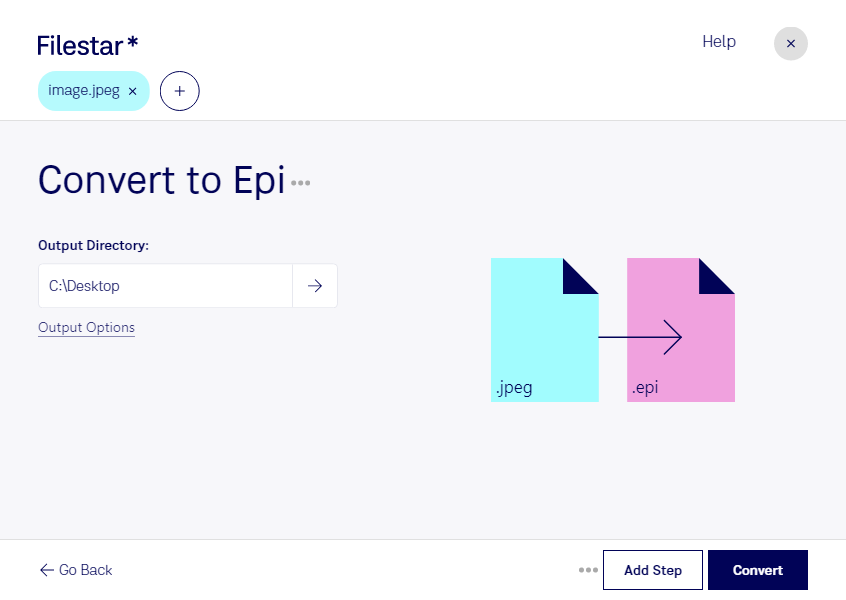
Wenn du ein JPEG-Bild für einen PostScript-basierten Gestaltungs- oder Druckworkflow benötigst, kannst du mit Filestar jpeg in epi umwandeln. Die Software läuft auf Windows und macOS und verarbeitet deine Dateien lokal auf deinem Computer.
jpeg ist ein Rasterbildformat, das Bildinformationen als Pixel speichert. epi steht für das Adobe-Encapsulated-PostScript-Austauschformat und wird den Vektorbildformaten zugeordnet. Wichtig für deine Planung: Die Umwandlung macht aus einem Foto nicht automatisch eine frei skalierbare Vektorgrafik. Die ursprünglichen Rasterdaten können im Zielformat eingebettet bleiben; die Qualität beim Vergrößern hängt weiterhin von der Auflösung des Ausgangsbildes ab.
Nützlich ist die Konvertierung beispielsweise für Grafikdesigner, die Kundenbilder in einen passenden Layoutworkflow übernehmen möchten. In der Druckvorstufe kann sie helfen, Bildmaterial für Anwendungen vorzubereiten, die epi verarbeiten. Auch Agenturen und Verlage profitieren, wenn sie zahlreiche Produktfotos oder redaktionelle Bilder in einem einheitlichen Austauschformat bereitstellen müssen. Prüfe vorab, ob deine Zielanwendung epi unterstützt und welche Anforderungen an Auflösung und Farbverarbeitung gelten.
Mit der Stapelverarbeitung von Filestar musst du nicht jede Datei einzeln konvertieren. Du kannst mehrere JPEG-Bilder gemeinsam auswählen und denselben Verarbeitungsschritt auf den gesamten Bestand anwenden. Das spart wiederkehrende Handgriffe und erleichtert die Vorbereitung umfangreicher Bildsammlungen.
Die lokale Verarbeitung ist besonders bei vertraulichen Kundenmotiven, unveröffentlichten Produktbildern oder internen Entwürfen sinnvoll. Deine Dateien müssen für die Konvertierung nicht auf einen Cloud-Server hochgeladen werden. Dadurch vermeidest du zusätzliche Übertragungs- und Speicherorte bei externen Diensten und behältst die Kontrolle über deine Ablage. Der Schutz hängt dabei auch von den Sicherheitseinstellungen deines Computers ab.
Du möchtest klären, ob Filestar zu deinem epi-Workflow passt oder wie du größere Bildbestände verarbeitest? Nimm Kontakt mit uns auf.