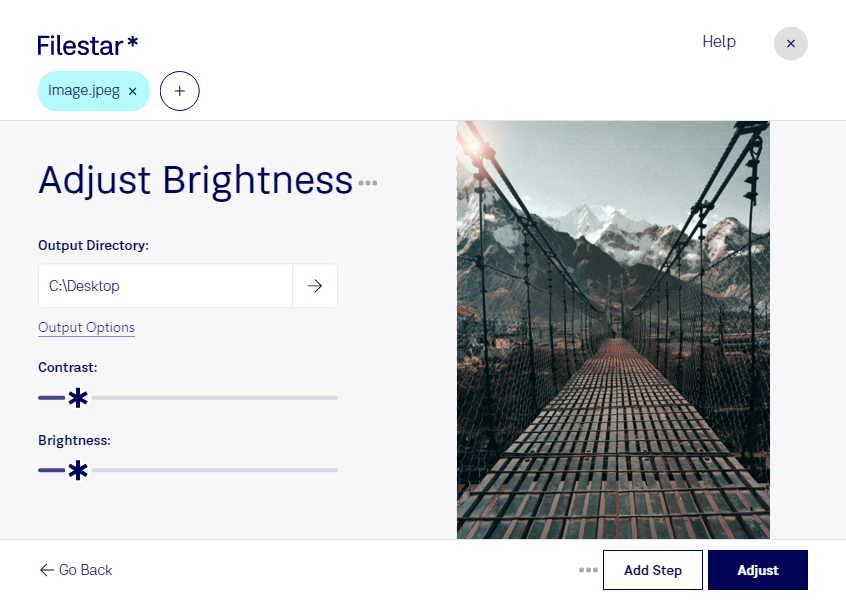
Jpeg helligkeit anpassen

  1. Lade die neueste Version von Filestar herunter und installiere sie.

  2. Klicke auf deinem Desktop mit der rechten Maustaste auf eine oder mehrere Jpeg-Dateien und wähle Convert with Filestar.

  3. Gib adjust brightness in das Suchfeld ein.

  4. Klicke auf Adjust.

Oder lass einen KI-Agenten die Aufgabe erledigen: filestarcli -i photo.jpeg -c "adjust brightness" (so geht’s).

jpeg helligkeit anpassen

Lass deinen KI-Agenten JPEG helligkeit anpassen

Claude Code, Codex, Cursor und andere Agenten können das mit Filestar auf deinem Computer erledigen. Deine Dateien bleiben auf deinem Rechner.

Installiere Filestar und füge es deinen Agenten hinzu:

npm install -g filestar
filestarcli agent install

Frag dann deinen Agenten:

“Nutze Filestar in meinem Downloads-Ordner für folgende Aufgabe: JPEG helligkeit anpassen”

Oder führe es selbst aus:

filestarcli -i photo.jpeg -c "adjust brightness"

Läuft auf deinem Computer. Deine Dateien bleiben dort. Funktioniert auf Windows, macOS und Linux. 50 kostenlose Konvertierungen bei Installation über npm, ohne Konto.

Kann mein KI-Agent JPEG helligkeit anpassen?

Ja. Installiere die Filestar CLI mit npm install -g filestar. Dein Agent kann dann filestarcli -i photo.jpeg -c "adjust brightness" auf deinem Computer ausführen, sodass deine Dateien darauf bleiben.

Filestar mit KI-Agenten nutzen

Was ist .jpeg?

Dateiendung
.jpeg
Format
Binär
Kategorie
Rasterbild
Entwickler
Joint Photographic Experts Group
Beschreibung
Eine JPEG-Datei ist ein Bild in einem komprimierten Grafikformat, das von der Joint Photographic Experts Group (JPEG) standardisiert wurde. Es unterstützt eine Farbtiefe von bis zu 24 Bit und verwendet verlustbehaftete Kompression, die bei starker Komprimierung die Bildqualität sichtbar verringern kann. JPEG-Dateien werden häufig zum Speichern digitaler Fotos und Webgrafiken verwendet.
MIME-Typ
image/jpeg
Beispiel
sample.jpeg

Jetzt: Jpeg helligkeit anpassen

In wenigen Minuten loslegen

Ein zu dunkles Foto kann wichtige Details verbergen und Farben stumpf wirken lassen. Mit Filestar kannst du die Helligkeit deiner JPEG-Bilder anpassen, um Motive besser erkennbar zu machen und sie für Präsentationen, Webseiten oder Produktkataloge vorzubereiten. Die Software läuft auf Windows und macOS und verarbeitet deine Dateien direkt auf deinem Computer.

Ein JPEG-Bild ist ein Rasterbild: Es besteht aus einzelnen Pixeln, deren Helligkeitswerte bei der Bearbeitung verändert werden. Eine gezielte Aufhellung kann Details in dunklen Bereichen sichtbarer machen. Vollständig schwarze oder bereits überbelichtete Bildbereiche lassen sich dadurch allerdings nicht zuverlässig wiederherstellen. Prüfe deshalb das Ergebnis, damit helle Flächen nicht ausbleichen und das Motiv natürlich wirkt.

Wenn du viele ähnliche Aufnahmen bearbeiten möchtest, erleichtert dir Filestar die Stapelverarbeitung. Statt jedes Bild einzeln anzupassen, kannst du mehrere Dateien in einem Durchgang verarbeiten. Das spart wiederkehrende Arbeit, etwa bei Produktfotos einer Serie. Bei unterschiedlich belichteten Bildern lohnt sich anschließend eine individuelle Kontrolle.

Im E-Commerce helfen gut erkennbare Produktbilder dabei, Material und Ausstattung verständlich darzustellen. Immobilienmakler können zu dunkle Innenaufnahmen für Exposés aufbereiten. Auch Marketingteams und Fotografen profitieren davon, Bildmaterial für verschiedene Veröffentlichungen zügig vorzubereiten.

Die lokale Verarbeitung ist besonders bei vertraulichen Motiven sinnvoll. Du musst deine Bilder nicht zur Bearbeitung an einen Cloud-Dienst übertragen. So reduzierst du die Weitergabe sensibler Daten an Dritte und behältst die Dateien in deiner eigenen Arbeitsumgebung.

Bewahre möglichst eine unveränderte Originaldatei auf: Wiederholtes Speichern im verlustbehafteten JPEG-Format kann die Bildqualität beeinträchtigen. Wenn du Fragen zur Helligkeitsanpassung oder zur Stapelverarbeitung mit Filestar hast, melde dich bei uns.