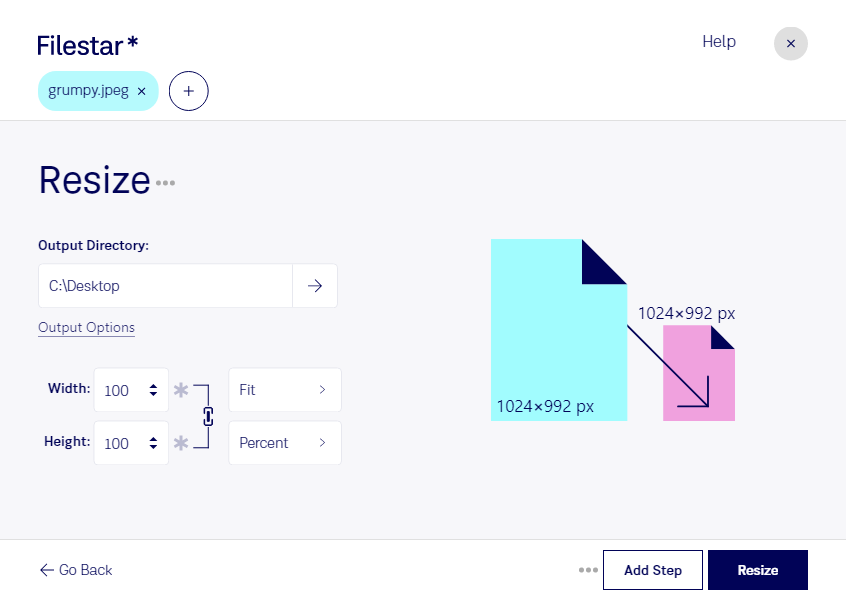
Ob Produktfotos, Website-Bilder oder Aufnahmen für eine Präsentation: Mit Filestar kannst du die Größe deiner jpeg-Dateien auf Windows und macOS anpassen. Statt jedes Bild einzeln zu bearbeiten, verarbeitest du mehrere Dateien im Stapel. Das spart Zeit und hilft dir, ganze Bildserien auf einheitliche Abmessungen zu bringen.
Ein JPEG-Bild ist ein Rasterbild und besteht aus einer festen Anzahl von Pixeln. Beim Verkleinern lässt sich die Pixelzahl reduzieren, was häufig auch die Dateigröße senkt. Beim Vergrößern entstehen dagegen keine zusätzlichen Bilddetails: Zu starke Vergrößerungen können unscharf wirken. Wähle deshalb die Abmessungen passend zum Einsatzzweck und bewahre deine Originaldateien für spätere Bearbeitungen auf.
Im E-Commerce sind gleichmäßig dimensionierte Produktbilder wichtig für übersichtliche Shopseiten. Im Marketing brauchst du passende Bildgrößen für Newsletter, Kampagnen und Social Media. Auch Fotografen, Immobilienmakler und Redaktionen profitieren davon, umfangreiche Bildbestände gemeinsam anzupassen, statt dieselben Arbeitsschritte immer wieder auszuführen.
Filestar verarbeitet deine Bilder lokal auf deinem Computer. Für diese Bearbeitung musst du sie nicht auf den Server eines Cloud-Dienstes hochladen. Dadurch vermeidest du eine zusätzliche Weitergabe deiner Dateien und behältst mehr Kontrolle über vertrauliche Kundenaufnahmen, unveröffentlichte Produktfotos oder interne Bildmaterialien. Gerade im beruflichen Alltag ist das ein Vorteil gegenüber der Verarbeitung in der Cloud.
Du möchtest JPEG-Bilder regelmäßig im Stapel bearbeiten und Filestar in deinen Arbeitsablauf einbinden? Kontaktiere uns, damit wir gemeinsam die passende Nutzung für deinen Bedarf klären können.