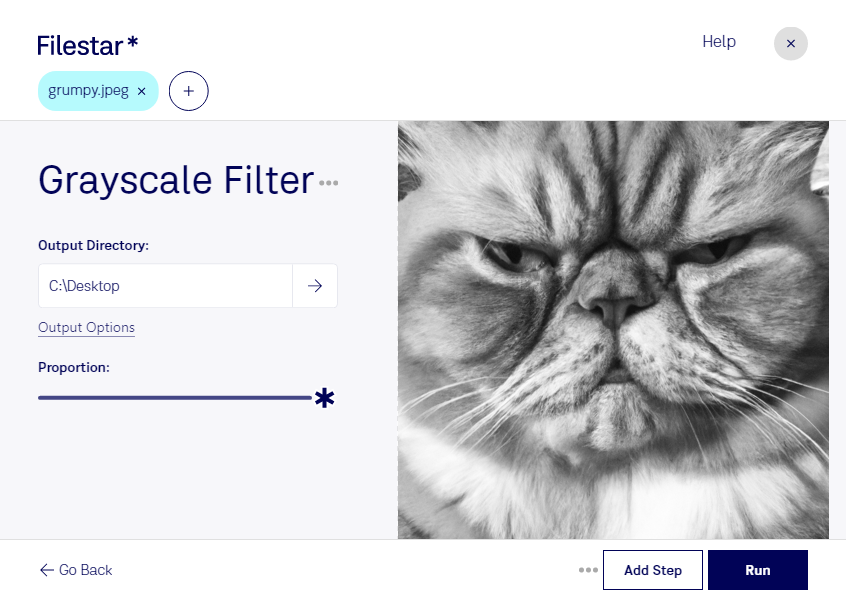
Mit einem JPEG-Graustufenfilter reduzierst du Farbbilder auf unterschiedliche Helligkeitsstufen. So rücken Formen, Strukturen und Kontraste stärker in den Vordergrund. Filestar unterstützt dich dabei, einzelne JPEG-Bilder oder ganze Bildbestände in Graustufen umzuwandeln – direkt auf deinem Computer unter Windows und macOS.
Das JPEG-Bild ist ein Rasterbild: Es besteht aus einzelnen Pixeln, deren Farbinformationen beim Anwenden des Filters in Grauwerte überführt werden. Anders als bei einer reinen Schwarz-Weiß-Darstellung bleiben dabei feine Helligkeitsabstufungen erhalten. Das ist hilfreich für Porträts, Produktaufnahmen oder technische Dokumentationen, bei denen Details auch ohne Farbe gut erkennbar sein sollen.
Im Grafikdesign lassen sich damit reduzierte Bildwelten für Broschüren und Layouts erstellen. Fotografen können die Wirkung einer Aufnahme ohne ablenkende Farben beurteilen. Für Schulungsunterlagen und technische Handbücher helfen Graustufenbilder, einen einheitlichen visuellen Stil zu schaffen. Soll das Ergebnis gedruckt werden, lohnt sich eine Kontrolle der Kontraste: Unterschiedliche Farben können nach der Umwandlung ähnliche Grauwerte ergeben.
Mit der Stapelverarbeitung in Filestar musst du nicht jedes Bild einzeln bearbeiten. Du wählst mehrere Dateien aus und wendest denselben Skill auf den gesamten Stapel an. Das spart wiederkehrende Arbeit und sorgt für eine einheitliche Verarbeitung, etwa bei umfangreichen Produktkatalogen oder Bildserien.
Die lokale Verarbeitung ist besonders sinnvoll, wenn du vertrauliche Motive, interne Unterlagen oder noch unveröffentlichte Produktbilder bearbeitest. Deine Bilder müssen für diesen Arbeitsschritt nicht auf einen externen Cloud-Server hochgeladen werden. Dadurch vermeidest du zusätzliche Übertragungs- und Speicherrisiken und behältst die Kontrolle über deine Dateien.
Bewahre deine Originalbilder auf: JPEG verwendet verlustbehaftete Komprimierung, sodass erneutes Speichern die Bildqualität beeinflussen kann. Wenn du Fragen zur Graustufenverarbeitung oder zu Filestar für deinen Arbeitsablauf hast, melde dich bei uns.