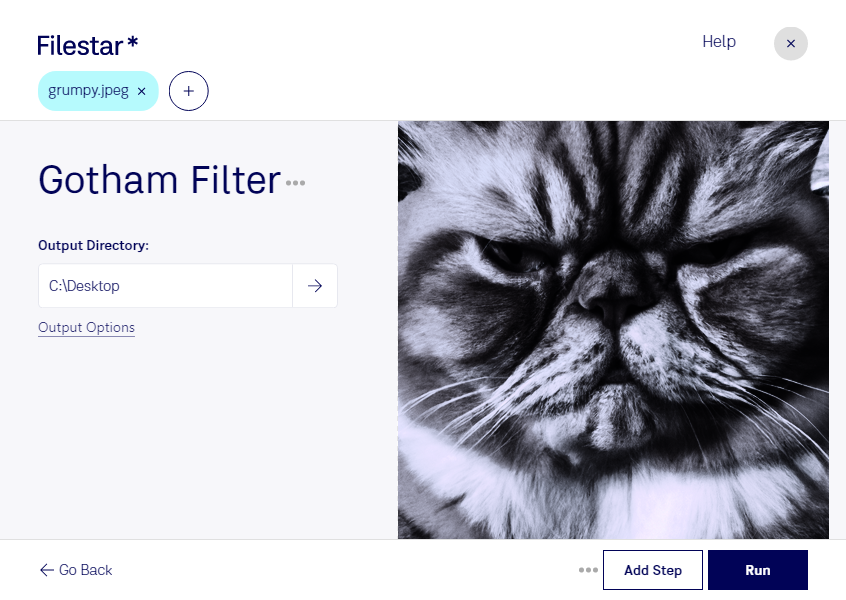
Mit dem Gotham-Filter verleihst du deinen jpeg-Bildern einen markanten, kühlen Look. Kräftige Kontraste und eine bläulich geprägte Bildwirkung passen besonders gut zu urbanen Motiven, Architektur und ausdrucksstarken Porträts. Filestar ermöglicht dir diese Bildbearbeitung direkt auf deinem Computer – unter Windows und macOS.
Ein JPEG-Bild ist eine Rasterbilddatei: Es besteht aus einzelnen Pixeln und nutzt eine verlustbehaftete Komprimierung. Der Gotham-Filter verändert die Bildwirkung, nicht das Motiv oder die Auflösung. Für eine möglichst saubere Bearbeitung solltest du mit einer hochwertigen Ausgangsdatei arbeiten und das Original behalten. Wiederholtes Speichern im jpeg-Format kann zusätzliche Komprimierungsartefakte verursachen.
Wenn du eine ganze Fotoserie bearbeiten möchtest, musst du nicht jedes Bild einzeln verarbeiten. Mit der Stapelverarbeitung von Filestar wendest du den Filter auf mehrere Dateien in einem Durchgang an. Das spart wiederkehrende Arbeit und hilft dir, einen einheitlichen visuellen Stil umzusetzen. Prüfe den Effekt zunächst an einigen repräsentativen Bildern: Hauttöne, Schatten und helle Flächen können je nach Ausgangsmaterial unterschiedlich wirken.
Für Fotografen eignet sich der Look beispielsweise für Street-Fotografie oder redaktionelle Bildstrecken. Social-Media-Verantwortliche können damit urbane Kampagnen gestalten, während Agenturen Bildmaterial für Veranstaltungswerbung oder Musikprojekte stilistisch abstimmen. Besonders hilfreich ist die Stapelverarbeitung, wenn viele Aufnahmen denselben Look erhalten sollen.
Die lokale Verarbeitung bietet außerdem einen wichtigen Datenschutzvorteil: Für die Bearbeitung müssen deine Bilder nicht auf einen externen Verarbeitungsserver hochgeladen werden. Damit reduzierst du Risiken durch die Übertragung und Speicherung bei Dritten – etwa bei unveröffentlichten Kampagnenmotiven, Kundenfotos oder vertraulichem Bildmaterial. Die Sicherheit deines Computers und deiner Zugriffsrechte bleibt dabei wichtig.
Du möchtest klären, wie Filestar in deinen Bildworkflow passt oder wie du größere jpeg-Bestände bearbeitest? Nimm Kontakt mit uns auf.