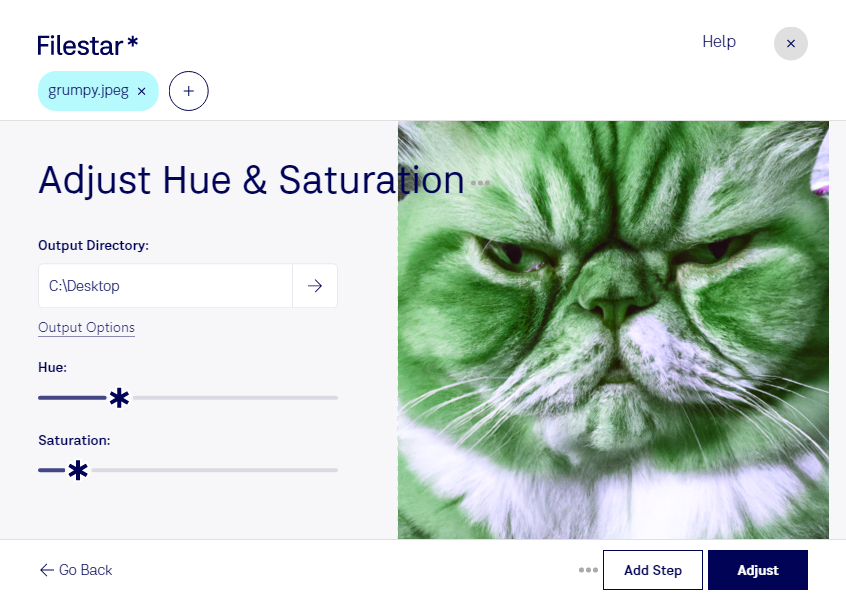
Wenn die Farben eines Fotos nicht zur gewünschten Bildwirkung passen, kannst du mit Filestar den Farbton deiner jpeg-Bilder anpassen. So veränderst du die Farbanmutung, ohne das Motiv neu aufnehmen zu müssen. Filestar läuft auf Windows und macOS und verarbeitet deine Dateien direkt auf deinem Computer.
Ein JPEG-Bild ist ein Rasterbild: Es besteht aus einzelnen Pixeln, deren Farbwerte bei der Bearbeitung verändert werden. Der Farbton bestimmt dabei, welche Farbe du wahrnimmst – etwa Rot, Grün oder Blau. Ihn anzupassen ist etwas anderes, als lediglich die Helligkeit oder Farbsättigung zu verändern. Für ein stimmiges Ergebnis sollten diese Eigenschaften dennoch zusammenpassen.
Die Farbtonanpassung ist beispielsweise für Fotografen nützlich, die eine Bildserie gestalterisch aufeinander abstimmen möchten. Im Marketing lassen sich Bilder an die Farbwelt einer Kampagne annähern, während Designer unterschiedliche Farbvarianten für Layouts vorbereiten können. Im E-Commerce unterstützt sie eine einheitliche Bildsprache. Bei Produktfotos solltest du allerdings darauf achten, dass die tatsächlichen Produktfarben korrekt wiedergegeben werden.
Mit der Stapelverarbeitung von Filestar kannst du mehrere jpeg-Dateien in einem Durchgang bearbeiten. Das spart wiederkehrende Einzelschritte und ermöglicht einheitliche Anpassungen für ganze Bildserien. Prüfe die gewünschte Veränderung zunächst an wenigen Beispielbildern, bevor du sie auf den gesamten Stapel anwendest. Bewahre außerdem die Originaldateien auf, da wiederholtes Speichern im verlustbehafteten jpeg-Format die Bildqualität beeinträchtigen kann.
Die lokale Verarbeitung ist besonders bei vertraulichen Kundenfotos, unveröffentlichten Kampagnenmotiven oder internen Aufnahmen sinnvoll. Du musst deine Bilder nicht zur Bearbeitung auf einen fremden Cloud-Server hochladen und reduzierst damit die Weitergabe sensibler Dateien an externe Dienste.
Du möchtest klären, wie Filestar in deinen Bildbearbeitungsablauf passt? Melde dich bei uns und beschreibe, welche jpeg-Dateien du bearbeiten möchtest.