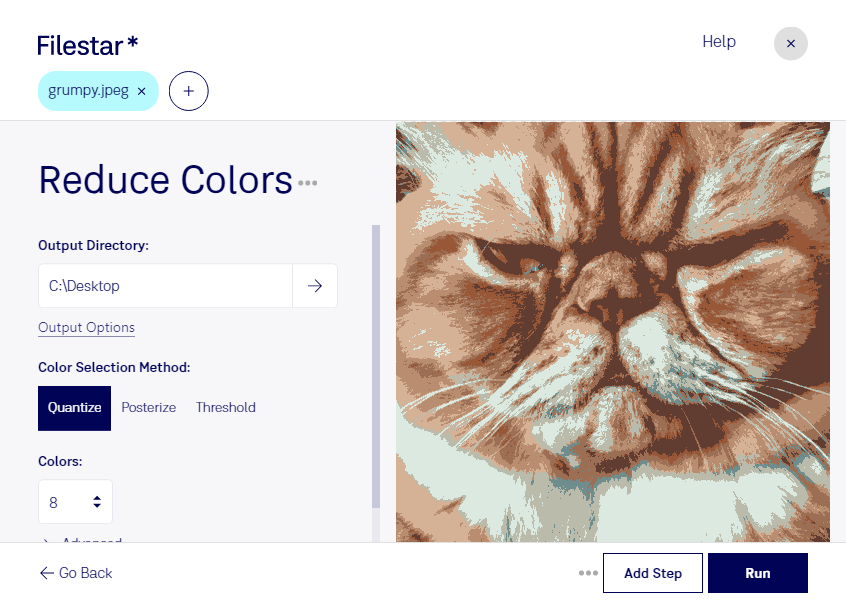
Wenn du bei einem JPEG-Bild die Farben reduzierst, vereinfachst du seine Farbvielfalt. Das kann helfen, Motive grafisch zu vereinheitlichen, einen bewusst reduzierten Look zu erzeugen oder Bilder für weitere Gestaltungsschritte vorzubereiten. Mit Filestar bearbeitest du deine jpeg-Dateien direkt auf deinem Computer – unter Windows und macOS.
Besonders praktisch ist die Stapelverarbeitung: Statt jedes Bild einzeln anzupassen, kannst du denselben Bearbeitungsschritt auf mehrere Dateien anwenden. Das spart Zeit bei umfangreichen Bildbeständen und erleichtert eine einheitliche Verarbeitung ganzer Serien. Wähle deine Dateien aus und nutze den passenden Skill zur Farbreduzierung.
Im Grafikdesign eignet sich eine reduzierte Farbvielfalt beispielsweise für stilisierte Bildcollagen oder Entwürfe mit klarer visueller Wirkung. Im Marketing lassen sich damit Bildserien für Kampagnen gestalterisch aufeinander abstimmen. Auch im E-Commerce kann die Bearbeitung sinnvoll sein, etwa für dekorative Kategoriebilder. Bei Produktfotos, deren Farben kaufentscheidend sind, solltest du dagegen auf eine möglichst originalgetreue Darstellung achten.
Als Rasterbild besteht ein JPEG-Bild aus einzelnen Pixeln. Weniger Farben können sichtbare Abstufungen und Detailverluste verursachen. Eine kleinere Datei entsteht dadurch nicht automatisch: Bei jpeg beeinflussen auch Bildabmessungen und Kompression die Dateigröße. Prüfe deshalb zunächst ein repräsentatives Bild, bevor du eine ganze Serie verarbeitest.
Die lokale Verarbeitung bietet dir zudem mehr Kontrolle über vertrauliche Inhalte. Du musst deine Bilder für diesen Arbeitsschritt nicht auf einen fremden Cloud-Server hochladen. Gerade bei unveröffentlichten Kampagnenmotiven, Kundenaufnahmen oder internen Entwürfen vermeidest du damit eine zusätzliche Weitergabe an einen externen Dienst.
Du möchtest JPEG-Farben für deinen konkreten Arbeitsablauf reduzieren? Kontaktiere uns, wenn du Fragen zu Filestar oder zur Verarbeitung deiner Bildserien hast.