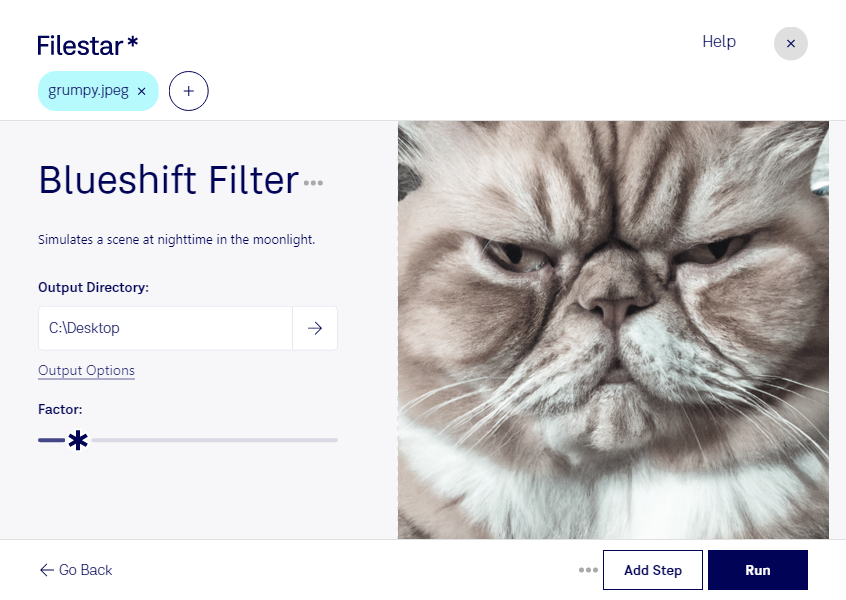
Mit einem Blauverschiebungsfilter verleihst du deinen JPEG-Bildern eine kühlere Farbwirkung. Blautöne treten stärker hervor und verändern die Stimmung deiner Aufnahme: von sachlich und klar bis hin zu atmosphärisch und distanziert. Mit Filestar bearbeitest du einzelne Bilder oder ganze Bildserien direkt auf deinem Computer – unter Windows und macOS.
Ein JPEG-Bild ist eine Rasterbilddatei, die aus einzelnen Bildpunkten besteht. Der Filter verändert deren Farbwerte, nicht die Bildabmessungen. Wie deutlich der Effekt wirkt, hängt vom Ausgangsmaterial ab: Warme Innenaufnahmen reagieren anders als Bilder mit bereits hohem Blauanteil. Prüfe deshalb zunächst ein Beispielbild, bevor du den Filter auf eine größere Auswahl anwendest.
In der Fotografie kann eine kühlere Farbgebung winterliche Landschaften oder urbane Motive unterstreichen. Grafikdesigner nutzen solche Effekte, um Bilder an die visuelle Gestaltung einer Kampagne anzupassen. Auch für Social-Media-Teams und Agenturen ist die Verarbeitung mehrerer Dateien hilfreich, wenn eine Bildserie einen einheitlichen Look erhalten soll. Bei Produktfotos solltest du dagegen darauf achten, dass wichtige Produktfarben möglichst originalgetreu bleiben.
Statt jedes JPEG-Bild einzeln zu bearbeiten, kannst du mit Filestar mehrere Dateien gemeinsam verarbeiten. Das reduziert wiederkehrende Arbeitsschritte und erleichtert die Anwendung desselben Filters auf umfangreiche Bildbestände. Behalte deine Originaldateien: JPEG verwendet eine verlustbehaftete Komprimierung, weshalb wiederholtes Speichern die Bildqualität beeinträchtigen kann.
Die lokale Verarbeitung ist besonders bei vertraulichen Kundenaufnahmen, unveröffentlichten Kampagnen oder personenbezogenen Bildinhalten sinnvoll. Für die Filteranwendung müssen deine Bilder nicht auf einen externen Verarbeitungsserver hochgeladen werden. So vermeidest du zusätzliche Übertragungs- und Speicherorte bei Cloud-Diensten und behältst die Kontrolle über deine Dateien. Der Schutz deines Computers und deiner Zugriffsrechte bleibt dabei wichtig.
Du möchtest wissen, wie Filestar zu deinem Bildbearbeitungsablauf passt? Melde dich bei uns und beschreibe, welche JPEG-Bilder du verarbeiten möchtest.