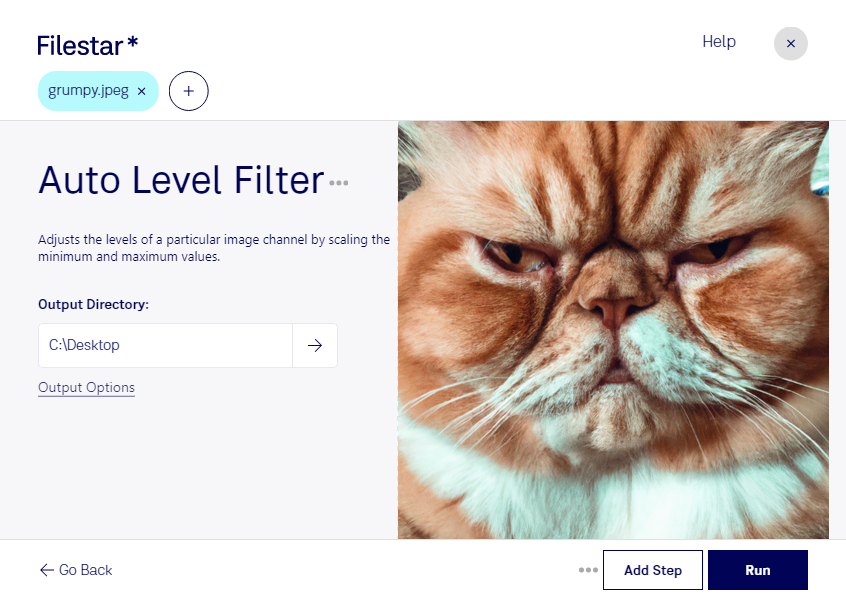
Wirken deine Fotos flau oder fehlt ihnen Kontrast? Mit der automatischen Tonwertkorrektur in Filestar kannst du die Helligkeitsverteilung deiner jpeg-Dateien anpassen. Der Filter analysiert die vorhandenen Tonwerte und korrigiert sie automatisch. So erhalten viele Aufnahmen klarere Kontraste, ohne dass du jedes Bild einzeln manuell bearbeiten musst.
Ein JPEG-Bild ist ein Rasterbild, das aus einzelnen Pixeln besteht. Die Tonwertkorrektur verändert deren Helligkeitswerte, nicht die Bildauflösung. Sie eignet sich besonders für Bilder, deren vorhandener Tonwertumfang nicht optimal genutzt wird. Vollständig ausgebrannte Lichter oder verlorene Schattendetails lassen sich damit allerdings nicht wiederherstellen.
Filestar läuft auf Windows und macOS und unterstützt die Verarbeitung mehrerer Dateien in einem Durchgang. Statt dieselbe Korrektur immer wieder anzuwenden, bearbeitest du eine Auswahl von jpeg-Bildern im Stapel. Das spart Zeit bei umfangreichen Bildbeständen. Da eine automatische Korrektur je nach Motiv unterschiedlich ausfallen kann, lohnt sich vorab ein Test mit einigen repräsentativen Bildern.
Im E-Commerce hilft die Funktion beispielsweise dabei, kontrastarme Produktfotos für einen Katalog aufzubereiten. Immobilienmakler können Innenraumaufnahmen nachbearbeiten, während Marketingteams Bildmaterial für Präsentationen oder Social-Media-Beiträge vorbereiten. Für farbkritische Produktdarstellungen oder bewusst zurückhaltend bearbeitete Fotos solltest du das Ergebnis besonders sorgfältig prüfen.
Bei der lokalen Verarbeitung auf deinem Computer müssen deine Bilder nicht zur Bearbeitung auf einen Cloud-Server hochgeladen werden. Damit vermeidest du zusätzliche Übertragungs- und Speicherorte bei externen Diensten – ein Vorteil bei unveröffentlichten Kampagnen, Kundenfotos oder vertraulichen Aufnahmen. Bewahre deine Originaldateien auf, da erneutes Speichern im jpeg-Format weitere Kompressionsverluste verursachen kann.
Du möchtest wissen, wie Filestar zu deinem Bildworkflow passt oder welche Funktionen du für die Stapelverarbeitung brauchst? Kontaktiere uns mit deinem Anwendungsfall.