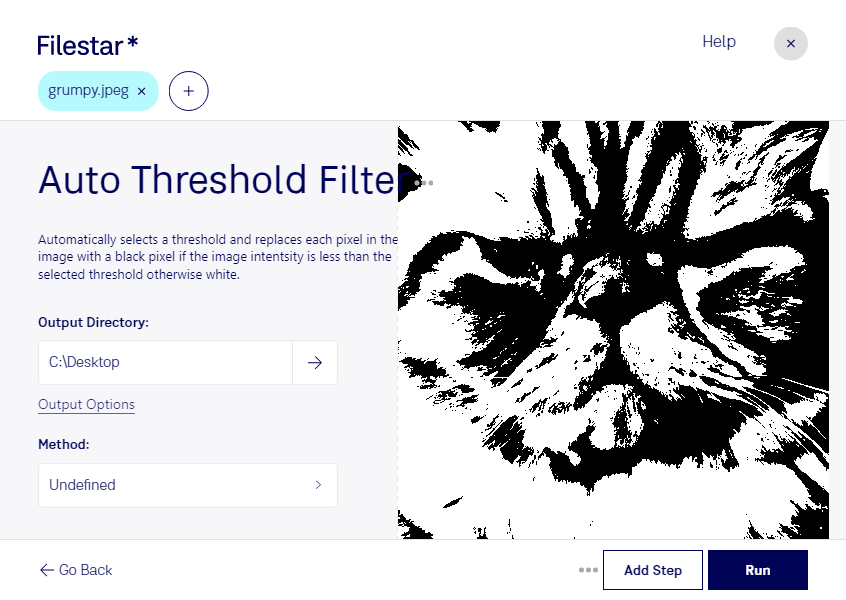
Mit einem Auto-Schwellenwert-Filter verwandelst du ein JPEG-Bild in eine Darstellung aus schwarzen und weißen Bildbereichen. Der Schwellenwert wird automatisch anhand der Bildinformationen bestimmt, statt von dir manuell festgelegt zu werden. So lassen sich helle und dunkle Bereiche klar voneinander trennen – etwa, um Schrift, Konturen oder einfache Formen hervorzuheben.
Als Rasterbild besteht eine jpeg-Datei aus einzelnen Bildpunkten. Bei der Schwellenwertverarbeitung werden diese anhand ihrer Helligkeit Schwarz oder Weiß zugeordnet. Das kann die Vorbereitung gescannter Dokumente für eine Texterkennung erleichtern oder kontrastreiche Vorlagen für die weitere Bildbearbeitung erzeugen. Beachte dabei: Farbverläufe und feine Details gehen verloren. Auch bereits vorhandene JPEG-Kompressionsartefakte können das Ergebnis beeinflussen. Bewahre deshalb deine Originaldateien auf.
Im Büro und in der Dokumentenverwaltung ist die Verarbeitung beispielsweise für gescannte Formulare oder Belege interessant. Grafikdesigner können damit klare Schwarz-Weiß-Motive aus Bildvorlagen entwickeln. In technischen Arbeitsabläufen kann der Filter helfen, Objekte vom Hintergrund abzugrenzen und Bilder für nachfolgende Analyseschritte vorzubereiten. Wie gut das gelingt, hängt unter anderem von Beleuchtung, Kontrast und Ausgangsqualität ab.
Filestar läuft unter Windows und macOS und ermöglicht dir, mehrere JPEG-Bilder in einem Stapel zu verarbeiten. Statt den Filter für jede Datei einzeln anzuwenden, bearbeitest du ganze Bildsammlungen mit demselben Arbeitsschritt. Das spart wiederkehrende Handgriffe und erleichtert einheitliche Abläufe.
Die Verarbeitung erfolgt lokal auf deinem Computer. Deine Bilder müssen dafür nicht auf einen externen Cloud-Server hochgeladen werden. Das reduziert die Weitergabe sensibler Inhalte an Dritte – besonders relevant bei personenbezogenen Dokumenten, internen Unterlagen oder unveröffentlichten Kundenmotiven. Der Schutz deiner Dateien bleibt dabei auch von der Sicherheit deines Computers abhängig.
Du möchtest JPEG-Bilder automatisch auf Schwarz und Weiß reduzieren oder die Stapelverarbeitung in deinen Arbeitsablauf einbauen? Kontaktiere uns mit deinem Anwendungsfall – wir unterstützen dich bei der Auswahl der passenden Filestar skills.