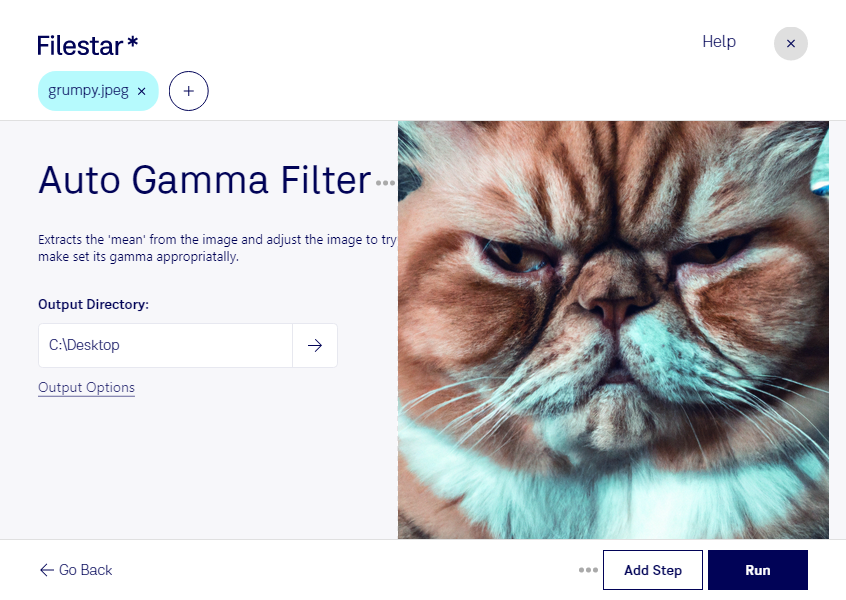
Wirken deine JPEG-Bilder zu dunkel oder unausgewogen? Mit dem Auto-Gamma-Filter in Filestar passt du die Tonwertverteilung automatisch an. Die Gamma-Korrektur beeinflusst vor allem die mittleren Helligkeitswerte und kann Details in dunkleren Bildbereichen besser sichtbar machen. So erhältst du eine schnelle Ausgangsbasis für natürlich wirkende Bilder, ohne jedes Foto manuell nachzubearbeiten.
Ein JPEG-Bild ist ein komprimiertes Rasterbild. Für die Bearbeitung empfiehlt es sich, die Originaldatei aufzubewahren: Erneutes Speichern im JPEG-Format kann zusätzliche Kompressionsverluste verursachen. Auch eine automatische Gamma-Korrektur kann Bildinformationen, die bei der Aufnahme verloren gegangen sind, nicht wiederherstellen.
Filestar unterstützt die Stapelverarbeitung. Statt den Filter für jede Datei einzeln anzuwenden, kannst du mehrere JPEG-Bilder gemeinsam bearbeiten. Das spart Zeit bei umfangreichen Bildserien. Prüfe das Ergebnis zunächst an einigen repräsentativen Aufnahmen, besonders wenn die Belichtung innerhalb einer Serie stark variiert.
Im E-Commerce hilft die automatische Korrektur dabei, Produktbilder für die weitere Aufbereitung vorzubereiten. Immobilienmakler können dunkle Innenaufnahmen verbessern, während Fotografen und Marketingteams Bildmaterial für Exposés, Präsentationen oder Webauftritte bearbeiten. Für farbkritische Arbeiten bleibt eine sorgfältige visuelle Kontrolle wichtig.
Filestar läuft unter Windows und macOS und verarbeitet deine Bilder lokal auf deinem Computer. Anders als bei einem Cloud-Dienst musst du die Dateien für diese Bearbeitung nicht auf fremde Server hochladen. Das reduziert Risiken durch Datenübertragung und externe Speicherung – besonders bei vertraulichen Kundenaufnahmen oder unveröffentlichtem Bildmaterial.
Du möchtest wissen, wie du den Auto-Gamma-Filter für deine JPEG-Bildserien einsetzen kannst? Melde dich bei uns – wir unterstützen dich bei der Auswahl des passenden Workflows.