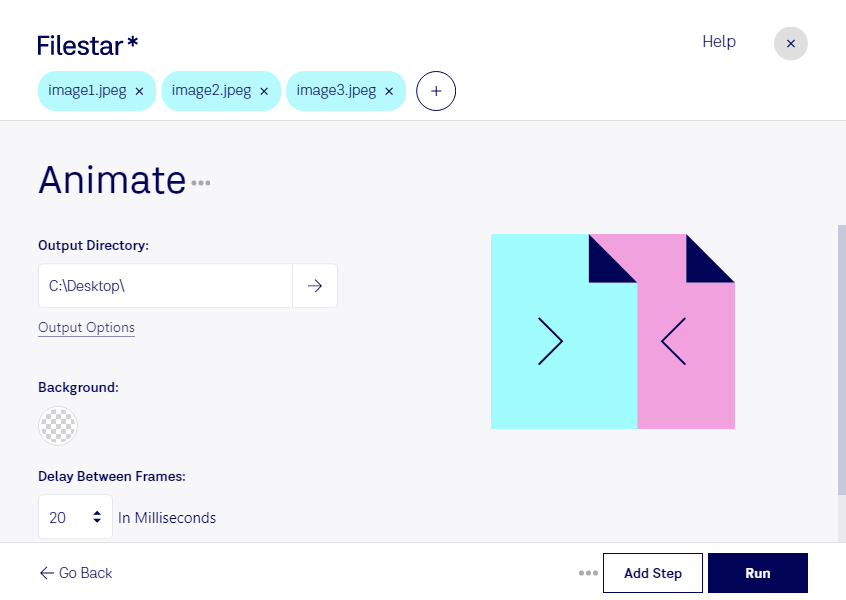
Du möchtest ein jpeg animieren, um aus statischen Bildern lebendige Inhalte zu gestalten? Ein JPEG-Bild ist ein Rasterbild und speichert selbst keine Animation. Für ein bewegtes Ergebnis brauchst du daher ein geeignetes Ausgabeformat und mehrere Einzelbilder oder einen Animationseffekt. Filestar unterstützt dich dabei, deine Bilddateien für solche Workflows zu bearbeiten und zu konvertieren.
Ob Produktansichten, Präsentationen oder Inhalte für soziale Medien: Animierte Bildfolgen können Abläufe erklären und Veränderungen sichtbar machen. Im E-Commerce lassen sich beispielsweise unterschiedliche Produktansichten nacheinander zeigen. Im Marketing eignen sich wechselnde Motive für aufmerksamkeitsstarke Inhalte. Auch Designer und Fotografen können Bildserien für animierte Vorschauen vorbereiten, etwa um Bearbeitungsstände oder Vorher-nachher-Ergebnisse zu präsentieren.
Gerade bei umfangreichen Bildbeständen spart die Stapelverarbeitung Zeit. Mit Filestar kannst du unterstützte Bearbeitungs- und Konvertierungsschritte auf mehrere Dateien gleichzeitig anwenden, statt jedes JPEG-Bild einzeln vorzubereiten. Einheitliche Bildgrößen und konsistente Einstellungen erleichtern die anschließende Zusammenstellung einer Animation. Wähle dafür die passenden skills und prüfe, welche Verarbeitung dein gewünschtes Ergebnis benötigt.
Filestar läuft auf Windows und macOS. Die lokale Verarbeitung auf deinem Computer bietet insbesondere bei vertraulichen Motiven einen wichtigen Vorteil: Für diese Arbeitsschritte müssen deine Dateien nicht auf einen externen Server hochgeladen werden. Damit vermeidest du zusätzliche Übertragungs- und Speicherorte außerhalb deiner eigenen Umgebung. Das ist besonders relevant bei unveröffentlichten Kampagnen, Kundenmaterial oder internen Produktaufnahmen.
Du möchtest JPEG-Bilder für einen bestimmten Animationsworkflow vorbereiten oder viele Dateien gemeinsam verarbeiten? Kontaktiere uns und beschreibe dein gewünschtes Ergebnis – wir helfen dir, die passenden Möglichkeiten in Filestar zu finden.