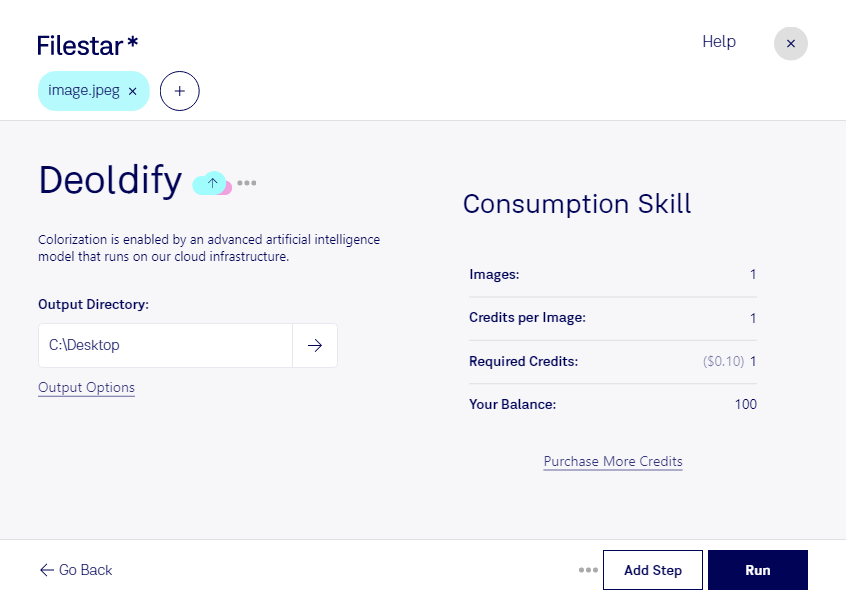
Mit deoldify jpeg in Filestar gibst du Schwarz-Weiß-Aufnahmen eine neue Farbwirkung. Die KI-gestützte Kolorierung ergänzt passende Farbtöne und macht historische Porträts, Familienfotos oder Archivaufnahmen für heutige Betrachter zugänglicher. Dein JPEG-Bild bleibt dabei ein Rasterbild: Die Verarbeitung verändert die Bildinhalte, nicht die grundsätzliche Struktur des Dateiformats.
Filestar läuft auf Windows und macOS und unterstützt die Stapelverarbeitung. Statt jedes Foto einzeln zu bearbeiten, kannst du mehrere jpeg-Dateien gemeinsam kolorieren. Das erleichtert die Arbeit mit umfangreichen Bildsammlungen und spart wiederkehrende Arbeitsschritte – etwa bei der Aufbereitung eines Fotoarchivs oder einer ganzen Porträtserie.
Für Fotografen ist die Kolorierung eine Möglichkeit, digitalisierte Schwarz-Weiß-Bilder als zusätzliche Variante anzubieten. Redaktionen können historische Motive für Reportagen aufbereiten, während Kreativagenturen älteres Bildmaterial für Kampagnen neu interpretieren. Auch in Museen und Archiven können kolorierte Fassungen die Vermittlung unterstützen. Wichtig ist dabei: KI-generierte Farben sind plausible Interpretationen, keine Belege für die ursprünglichen Farben. Bei dokumentarischer Nutzung solltest du die Bearbeitung entsprechend kennzeichnen.
Die lokale Verarbeitung auf deinem Computer bietet einen wichtigen Datenschutzvorteil: Deine Bilder müssen für diesen Vorgang nicht an einen Cloud-Dienst übertragen werden. So reduzierst du die Weitergabe sensibler Inhalte und behältst die Kontrolle über Kundenporträts, private Familienaufnahmen oder unveröffentlichtes Archivmaterial. Filestar ist eine Desktop-Software, kein Online-Konverter.
Bewahre deine Originaldateien auf und prüfe die Ergebnisse besonders bei Hauttönen, Kleidung und feinen Details. Da jpeg verlustbehaftet komprimiert wird, solltest du unnötiges erneutes Speichern vermeiden. Wenn du Fragen zur Kolorierung oder zur Stapelverarbeitung mit Filestar hast, melde dich bei uns.