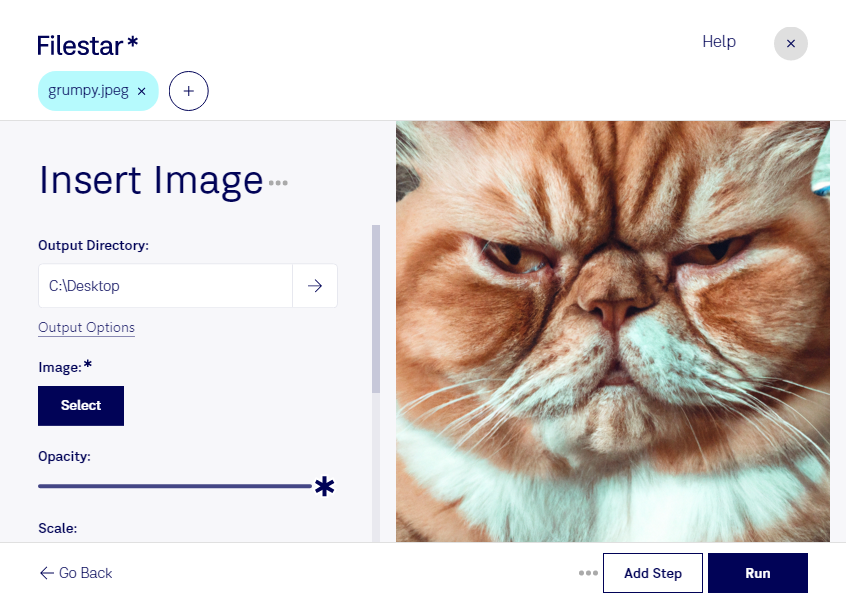
Du möchtest ein Logo, ein Produktfoto oder ein anderes Bild in ein vorhandenes JPEG-Bild einfügen? Mit Filestar auf Windows und macOS kannst du Bilddateien für Präsentationen, Veröffentlichungen oder die Weitergabe an Kunden aufbereiten. So ergänzt du bestehende Motive, statt jedes Ergebnis von Grund auf neu zu gestalten.
Eine jpeg-Datei ist ein Rasterbild: Sie speichert Bildinformationen als Pixel und eignet sich besonders für Fotos mit vielen Farbverläufen. Beim Einfügen eines weiteren Bildes werden die Motive zu einem gemeinsamen Bild zusammengeführt. Das fertige JPEG-Bild enthält keine separat bearbeitbaren Ebenen und unterstützt keine Transparenz. Bewahre deshalb deine Ausgangsdateien auf und achte auf eine ausreichende Auflösung, damit eingefügte Elemente auch in der gewünschten Ausgabegröße scharf wirken.
Im E-Commerce lassen sich beispielsweise Produktbilder um zusätzliche Detailansichten ergänzen. Marketingteams können Bildmaterial für Kampagnen zusammenstellen, während Immobilienmakler Fotos mit einem Firmenlogo versehen. Für wiederkehrende Aufgaben bietet Filestar Stapelverarbeitung: Du kannst passende skills auf mehrere Dateien anwenden und sparst dir viele einzelne Bearbeitungsschritte. Das ist besonders hilfreich, wenn du regelmäßig ganze Bildserien aufbereitest.
Die Verarbeitung erfolgt lokal auf deinem Computer. Deine Bilder müssen dafür nicht auf einen fremden Server hochgeladen werden. Gegenüber einer Verarbeitung in der Cloud reduziert das die Weitergabe sensibler Inhalte an zusätzliche Dienstleister – etwa bei unveröffentlichten Produktfotos, internen Entwürfen oder Kundenaufnahmen. Zugriffsrechte, geschützte Geräte und sichere Sicherungskopien bleiben dennoch wichtig.
Du möchtest herausfinden, wie sich deine Bildbearbeitung mit Filestar effizient umsetzen lässt? Melde dich bei uns und beschreibe deine Ausgangsdateien und das gewünschte Ergebnis.