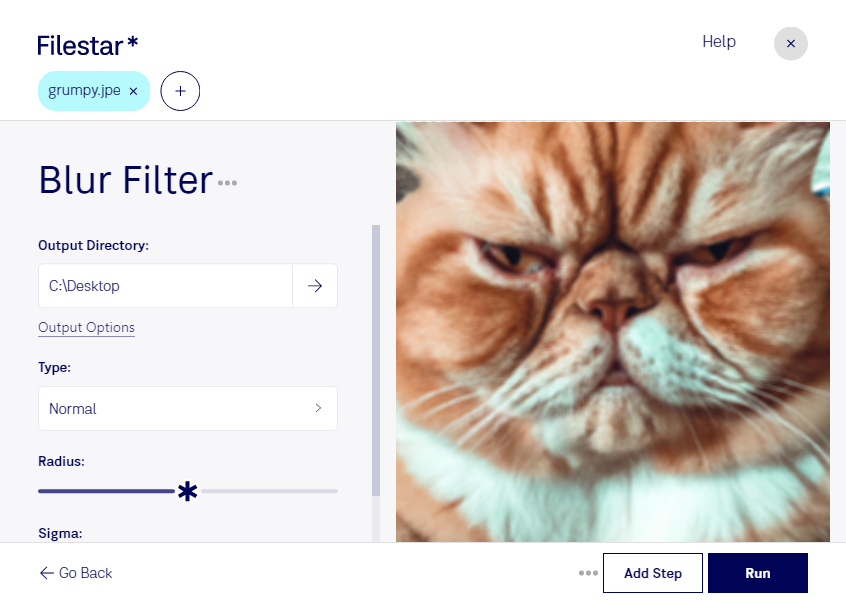
Mit einem Weichzeichnungsfilter für jpe kannst du harte Konturen abmildern und deinen Bildern eine weichere Wirkung verleihen. Filestar unterstützt dich dabei, einzelne JPE-Bilder oder mehrere Dateien gemeinsam zu bearbeiten – direkt auf deinem Computer unter Windows und macOS.
Ein JPE-Bild ist eine Rasterbilddatei aus der JPEG-Familie. Beim Weichzeichnen werden benachbarte Pixel miteinander verrechnet, wodurch feine Details und deutliche Übergänge an Schärfe verlieren. Das eignet sich beispielsweise für dezente Hintergrundbilder, ruhigere Bildflächen oder einen bewusst sanften Look. Da dabei Bildinformationen verloren gehen, solltest du deine Originaldateien für spätere Anpassungen aufbewahren.
Im Berufsalltag bietet die Verarbeitung viele Einsatzmöglichkeiten: Grafikdesigner können weichgezeichnete Bilder als Hintergrund für Layouts vorbereiten, damit Texte stärker hervortreten. Marketingteams können Bildmaterial für Präsentationen und Kampagnen optisch beruhigen. Fotografen können den Filter für kreative Bildeffekte einsetzen. Für eine verlässliche Anonymisierung sensibler Inhalte ist Weichzeichnen allein allerdings nicht geeignet.
Wenn du ganze Bildserien bearbeiten möchtest, spart die Stapelverarbeitung wiederkehrende Einzelschritte. Statt jede Datei separat zu öffnen, kannst du mehrere JPE-Bilder gemeinsam verarbeiten. Prüfe den gewünschten Effekt zunächst an einer Kopie, bevor du ihn auf eine größere Auswahl anwendest.
Die lokale Verarbeitung mit Filestar reduziert außerdem die Weitergabe deiner Dateien: Deine Bilder müssen für die Bearbeitung nicht an einen Cloud-Dienst übertragen werden. Gerade bei vertraulichen Kundenmotiven oder unveröffentlichtem Bildmaterial behältst du so mehr Kontrolle über Speicherung und Zugriff. Die Sicherheit hängt weiterhin vom Schutz deines Computers ab.
Du möchtest JPE-Bilder regelmäßig weichzeichnen oder die Stapelverarbeitung in deinen Arbeitsablauf integrieren? Kontaktiere uns, wenn du Fragen zu Filestar oder zur passenden Nutzung hast.