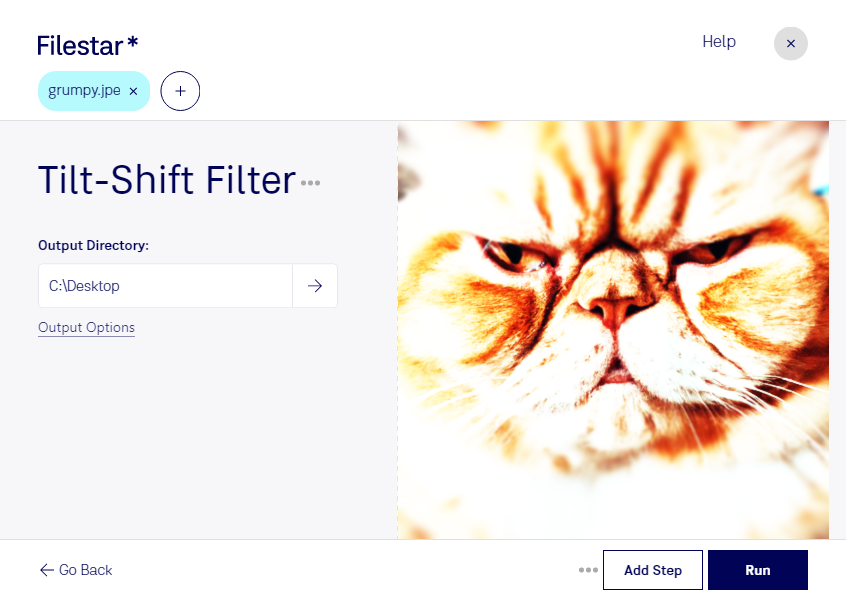
Mit einem Tilt-Shift-Filter verwandelst du ein JPE-Bild in eine Aufnahme mit Miniaturwirkung: Ein ausgewählter Bildbereich bleibt scharf, während die Umgebung weichgezeichnet wird. Besonders Stadtansichten, Landschaften und Motive aus erhöhter Perspektive wirken dadurch wie detailreiche Modellwelten. Mit Filestar bearbeitest du deine jpe-Dateien direkt auf deinem Computer – unter Windows und macOS.
Das JPE-Bild ist ein Rasterbild im JPEG-Format. Wie überzeugend der Tilt-Shift-Effekt ausfällt, hängt deshalb auch von der Auflösung und dem Ausgangsmotiv ab. Aufnahmen mit klar erkennbaren Objekten und räumlicher Tiefe eignen sich besonders gut. Der Filter erzeugt eine kreative Unschärfewirkung; er ersetzt keine perspektivische Korrektur durch ein Tilt-Shift-Objektiv.
Für Fotografen eröffnet der Effekt neue Gestaltungsmöglichkeiten bei Reise- und Stadtaufnahmen. Im Tourismusmarketing lassen sich Sehenswürdigkeiten oder Freizeitparks als ungewöhnliche Miniaturwelten inszenieren. Auch Social-Media-Teams und Agenturen können damit Bildmaterial für Kampagnen visuell auflockern und den Blick auf zentrale Motivbereiche lenken.
Wenn du mehrere Bilder bearbeiten möchtest, unterstützt Filestar die Stapelverarbeitung. Statt jede Datei einzeln zu verarbeiten, wendest du den passenden Skill auf mehrere jpe-Dateien an. Das spart wiederkehrende Arbeit, etwa bei umfangreichen Bildserien für Kundenprojekte.
Die lokale Verarbeitung ist besonders bei unveröffentlichten Kampagnenmotiven oder vertraulichen Kundenbildern sinnvoll. Deine Dateien müssen für die Bearbeitung nicht auf einen Cloud-Server hochgeladen werden. Dadurch vermeidest du eine zusätzliche Übertragung an externe Dienste und behältst die Kontrolle über die Speicherung auf deinem Rechner.
Du möchtest wissen, wie Filestar zu deinem Bildworkflow passt? Melde dich bei uns – wir helfen dir bei der Auswahl der passenden Verarbeitungsschritte.