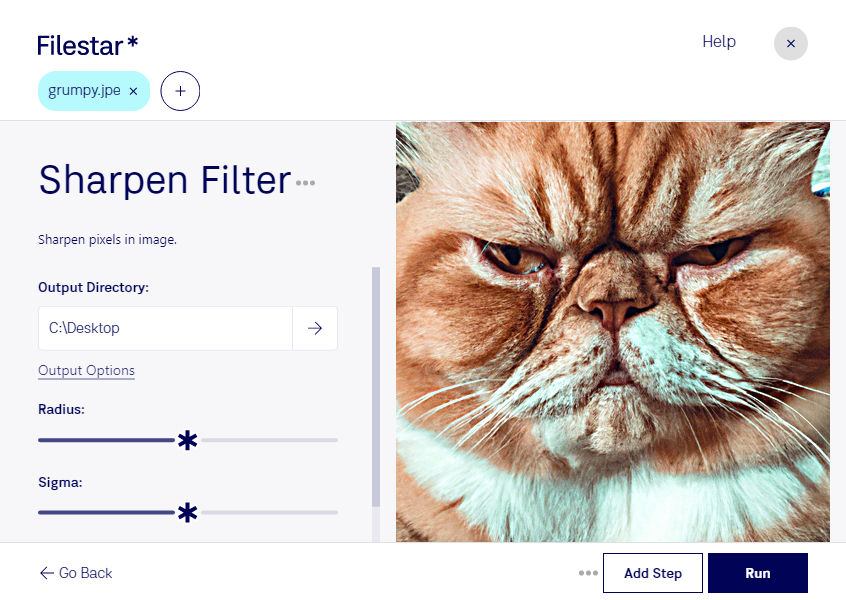
Mit einem Schärfefilter für jpe bringst du Konturen und feine Details in deinen Bildern besser zur Geltung. Filestar hilft dir, einzelne Aufnahmen oder ganze Bildserien nachzuschärfen – direkt auf deinem Computer. Das ist praktisch, wenn Fotos nach einer Größenänderung etwas weich wirken oder du sie für eine Präsentation, einen Produktkatalog oder die Veröffentlichung vorbereiten möchtest.
Eine jpe-Datei ist ein JPE-Bild und gehört zu den Rasterbildern. Wie bei anderen JPEG-Varianten basiert die Darstellung auf Pixeln. Ein Schärfefilter verstärkt Kontraste an deren Übergängen und lässt das Bild dadurch klarer erscheinen. Verlorene Details oder starke Bewegungsunschärfe kann er allerdings nicht wiederherstellen. Zu starkes Nachschärfen kann außerdem Bildrauschen und sichtbare Kompressionsartefakte betonen. Prüfe das Ergebnis deshalb möglichst in der tatsächlichen Ausgabegröße.
Im beruflichen Alltag profitieren beispielsweise Fotografen, Grafikdesigner und E-Commerce-Teams von dieser Verarbeitung. Produktaufnahmen wirken prägnanter, verkleinerte Bilder lassen sich für Layouts aufbereiten und Bildserien können einheitlich bearbeitet werden. Mit der Stapelverarbeitung von Filestar wendest du denselben Verarbeitungsschritt auf mehrere jpe-Dateien an, statt jedes Bild einzeln zu bearbeiten. Das spart wiederkehrende Handgriffe, besonders bei umfangreichen Bildbeständen.
Filestar läuft auf Windows und macOS. Die lokale Verarbeitung bietet gerade bei unveröffentlichten Produktfotos, Kundenaufnahmen oder internem Bildmaterial einen wichtigen Datenschutzvorteil: Für den Schärfefilter müssen deine Dateien nicht auf einen fremden Verarbeitungsserver hochgeladen werden. So reduzierst du die Weitergabe sensibler Inhalte und behältst die Kontrolle über Speicherung und Zugriff auf deinem Rechner.
Du möchtest jpe-Bilder regelmäßig nachschärfen oder die Verarbeitung in deinen Arbeitsablauf integrieren? Melde dich bei uns, damit wir gemeinsam klären können, wie Filestar zu deinen Anforderungen passt.