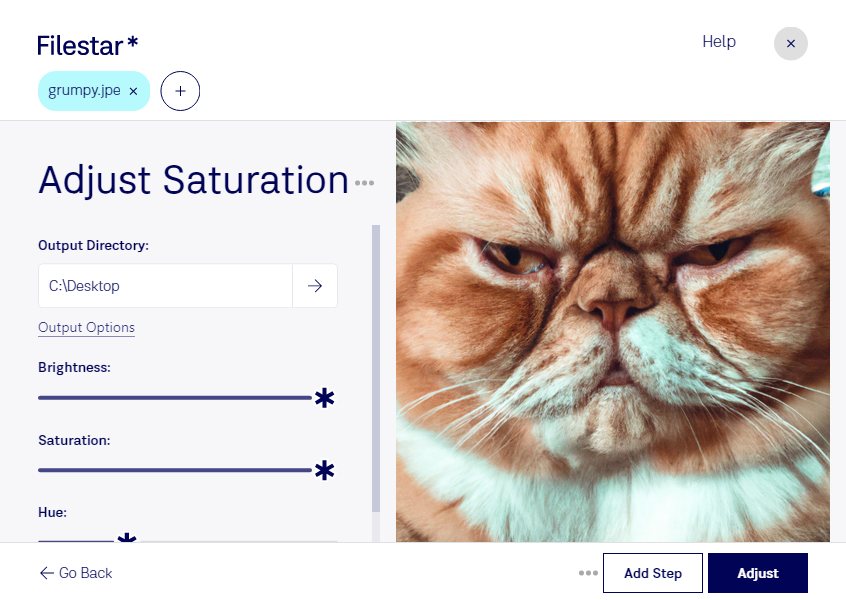
Wirken die Farben deiner Bilder zu blass oder zu kräftig? Mit Filestar kannst du die Sättigung von JPE-Bildern anpassen und ihre Farbwirkung gezielt verändern. Eine höhere Sättigung lässt Farben intensiver erscheinen, eine niedrigere sorgt für einen zurückhaltenden Look. Helligkeit und Sättigung sind dabei unterschiedliche Bildeigenschaften: Mehr Farbe macht ein unterbelichtetes Foto nicht automatisch heller.
Ein JPE-Bild ist eine Rasterbilddatei aus der JPEG-Familie. Die Anpassung der Sättigung eignet sich beispielsweise für Produktfotos, Marketingmaterial und Bildserien. In der Produktfotografie hilft sie, eine stimmige Farbdarstellung vorzubereiten, ohne die tatsächlichen Produktfarben unnötig zu verfälschen. Im Grafikdesign kannst du Bildmaterial auf eine gewünschte Bildsprache abstimmen. Auch in der Immobilienvermarktung lassen sich übermäßig kräftige Farben zurücknehmen, damit Räume natürlicher wirken.
Filestar läuft auf Windows und macOS und unterstützt die Stapelverarbeitung. Statt jedes Bild einzeln zu bearbeiten, kannst du dieselbe Sättigungsanpassung auf mehrere JPE-Dateien anwenden. Das spart Zeit bei Serien mit ähnlichen Ausgangsbedingungen. Bei unterschiedlich aufgenommenen Fotos lohnt sich anschließend eine Sichtprüfung, denn dieselbe Einstellung kann je nach Motiv anders wirken.
Die Verarbeitung erfolgt lokal auf deinem Computer. Deine Bilder müssen dafür nicht auf einen externen Cloud-Dienst hochgeladen werden. Das reduziert die Weitergabe sensibler Inhalte und erleichtert dir die Kontrolle über Kundenaufnahmen, unveröffentlichtes Kampagnenmaterial oder interne Bildbestände.
Bewahre deine Originaldateien auf: Wiederholtes Speichern mit verlustbehafteter JPEG-Kompression kann die Bildqualität beeinträchtigen. Wenn du Fragen zur Sättigungsanpassung oder zur Stapelverarbeitung mit Filestar hast, melde dich bei uns.