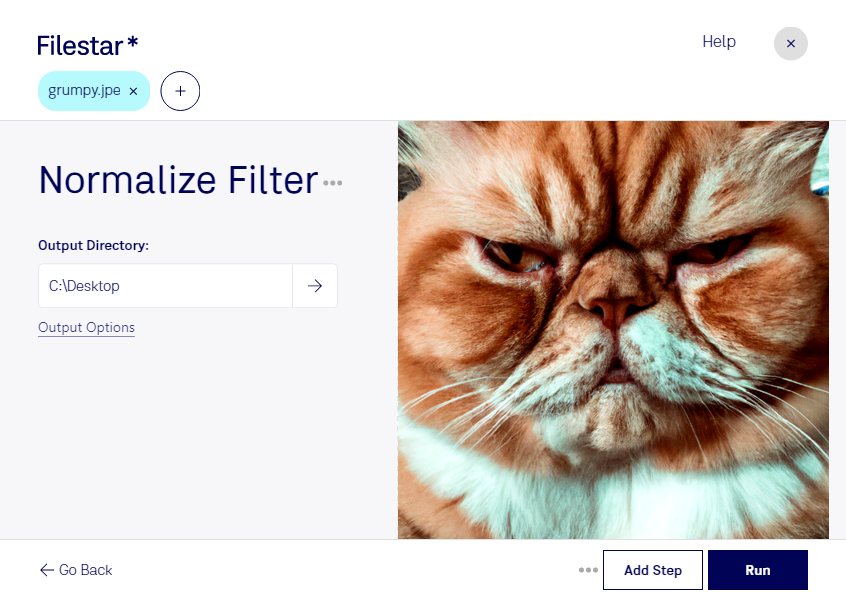
Mit einem Normalisierungsfilter kannst du den Tonwertbereich deiner JPE-Bilder anpassen. Dabei werden vorhandene Helligkeitswerte neu verteilt, um den verfügbaren Bereich besser auszunutzen. Das kann flau wirkende Aufnahmen kontrastreicher machen und Details deutlicher hervorheben. Filestar hilft dir, diese Bildbearbeitung direkt auf deinem Computer durchzuführen – unter Windows und macOS.
Die Dateiendung .jpe steht für ein Rasterbild im JPEG-Format. Weil solche Bilder aus einzelnen Pixeln bestehen, verändert eine Normalisierung die Bildwerte, nicht die Auflösung. Sie kann den Bildeindruck verbessern, stellt aber keine Details wieder her, die durch Überbelichtung oder starke Komprimierung bereits verloren gegangen sind. Für weitere Bearbeitungsschritte solltest du deshalb deine Originaldateien aufbewahren.
Wenn du viele Aufnahmen vorbereitest, kannst du mit Filestar mehrere Dateien in einem Durchgang bearbeiten. Diese Stapelverarbeitung erspart dir wiederholte Einzelschritte. In der Produktfotografie kann das beispielsweise die Aufbereitung von Artikelbildern erleichtern. Auch Immobilienmakler, Redaktionen und Mitarbeitende in der Dokumentation profitieren davon, kontrastarme Aufnahmen für Exposés, Veröffentlichungen oder Berichte vorzubereiten. Bei unterschiedlich belichteten Bildern lohnt sich anschließend eine Sichtprüfung: Derselbe Filter führt nicht automatisch zu einem identischen Bildeindruck.
Filestar ist eine Desktop-Anwendung, kein Online-Konverter. Bei der lokalen Verarbeitung musst du deine Bilder nicht auf einen externen Server hochladen. So vermeidest du zusätzliche Übertragungs- und Speicherorte für vertrauliche Kundenfotos, interne Dokumentationsbilder oder unveröffentlichte Motive. Die Sicherheit hängt weiterhin vom Schutz deines Computers und den Zugriffsrechten auf deine Dateien ab.
Du möchtest JPE-Bilder regelmäßig normalisieren oder einen passenden Ablauf für größere Bildbestände einrichten? Melde dich bei uns, damit wir deine Anforderungen gemeinsam klären können.