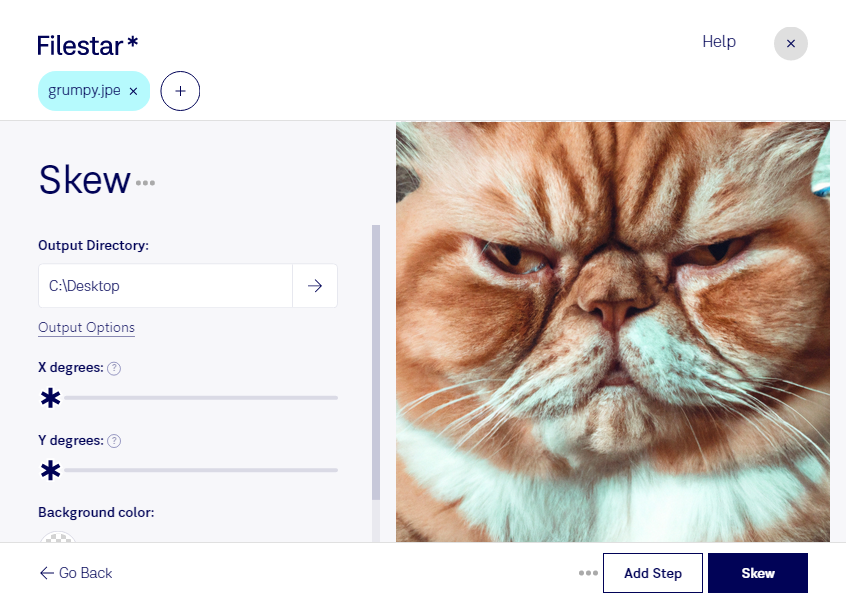
Ein JPE-Bild ist eine Rasterbilddatei im JPEG-Format. Wenn du ein Motiv gezielt schrägstellen möchtest, kannst du es mit Filestar neigen. Dabei wird das Bild geometrisch verzerrt – anders als beim Drehen, bei dem sich lediglich seine Ausrichtung verändert. So bereitest du Bildmaterial für kreative Layouts und individuelle Gestaltungseffekte vor.
Im Grafikdesign kann das Neigen von JPE-Bildern beispielsweise helfen, dynamische Collagen oder auffällige Werbemotive zu gestalten. Im E-Commerce lassen sich Produktbilder für Banner und Aktionsgrafiken schrägstellen. Auch für Präsentationen oder Social-Media-Beiträge kannst du damit visuelle Akzente setzen. Da JPE ein Rasterformat ist, solltest du möglichst mit einer ausreichend hoch aufgelösten Ausgangsdatei arbeiten, damit dein Bild auch nach der Bearbeitung sauber wirkt.
Filestar läuft auf Windows und macOS und unterstützt die Stapelverarbeitung. Statt jedes Bild einzeln zu bearbeiten, kannst du mehrere JPE-Dateien in einem Durchgang neigen. Das spart wiederkehrende Arbeit und erleichtert eine einheitliche Gestaltung zusammengehöriger Bildserien.
Die Verarbeitung erfolgt lokal auf deinem Computer. Du musst deine Bilder dafür nicht an einen Cloud-Dienst übertragen. Gerade bei unveröffentlichten Produktaufnahmen, vertraulichen Kundenprojekten oder personenbezogenen Bildinhalten reduziert das die Risiken einer externen Übertragung und Speicherung. Du behältst die Kontrolle über deine Dateien und kannst sie innerhalb deiner bestehenden Sicherheits- und Zugriffsregeln bearbeiten.
Du möchtest JPE-Bilder regelmäßig neigen oder die Stapelverarbeitung in deinen Arbeitsablauf integrieren? Kontaktiere uns und beschreibe uns, was du mit deinen Dateien vorhast.