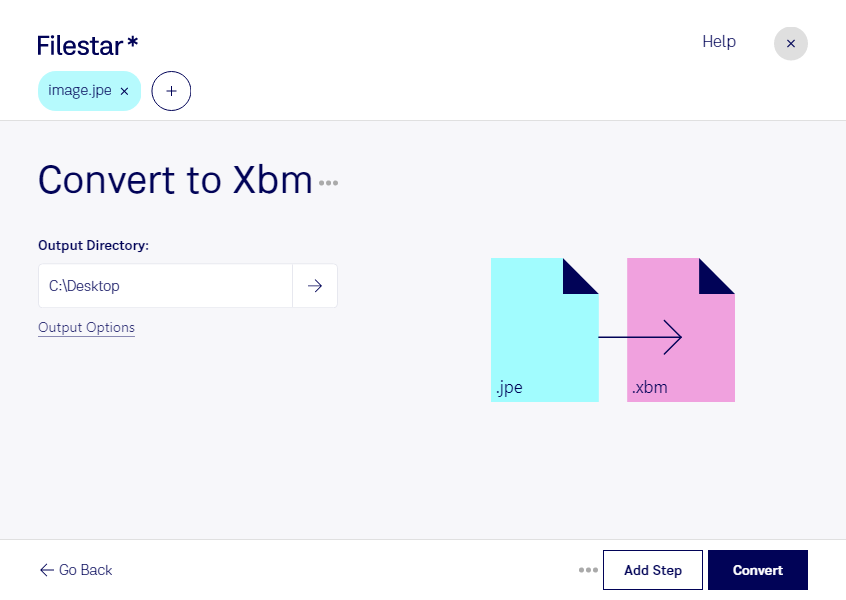
Du möchtest ein JPE-Bild für eine Anwendung aufbereiten, die eine X11-Bitmap-Grafik benötigt? Mit Filestar kannst du jpe in xbm umwandeln – direkt auf deinem Computer unter Windows oder macOS. Statt jede Datei einzeln zu bearbeiten, kannst du auch mehrere Bilder in einem Durchgang konvertieren.
Beide Formate speichern Rasterbilder, unterscheiden sich aber deutlich: jpe verwendet die JPEG-Komprimierung und eignet sich für Fotos und farbige Motive. xbm speichert dagegen monochrome Bilddaten als C-Quelltext. Beim Umwandeln werden Farben und Graustufen auf Schwarz und Weiß reduziert. Das Zielformat ist deshalb vor allem für einfache Symbole, kontrastreiche Grafiken und technische Anwendungen geeignet, nicht für detailreiche Farbfotos.
Nützlich ist die Konvertierung beispielsweise für Softwareentwickler, die ältere X11-Anwendungen pflegen oder Bitmap-Ressourcen in C-Projekte einbinden. Auch bei der Anpassung bestehender Unix-Oberflächen können Grafiker vorhandene Motive ins benötigte xbm-Format übertragen. Prüfe bei feinen Linien, kleinen Schriften und komplexen Motiven das Ergebnis: Durch die Reduktion auf zwei Farben können Details verloren gehen.
Wenn du einen ganzen Ordner mit Symbolen oder Bildvorlagen vorbereiten möchtest, spart dir die Stapelverarbeitung wiederholte Arbeitsschritte. Du wählst die betreffenden Dateien aus und führst die Konvertierung gemeinsam aus. Das erleichtert die Verarbeitung größerer Bildbestände und macht wiederkehrende Aufgaben übersichtlicher.
Filestar ist kein Online-Konverter. Die lokale Verarbeitung hält deine Bilder auf deinem Rechner, statt sie zur Umwandlung an einen Cloud-Dienst zu übertragen. Damit vermeidest du einen zusätzlichen Übertragungsweg und behältst die Kontrolle über vertrauliche Entwürfe, interne Grafiken oder Kundendaten. Gerade im beruflichen Einsatz ist das ein wichtiger Vorteil gegenüber dem Hochladen auf externe Server.
Du möchtest wissen, ob Filestar zu deinen Bilddateien und deinem Arbeitsablauf passt? Melde dich bei uns – wir helfen dir bei der Auswahl der passenden Verarbeitung.