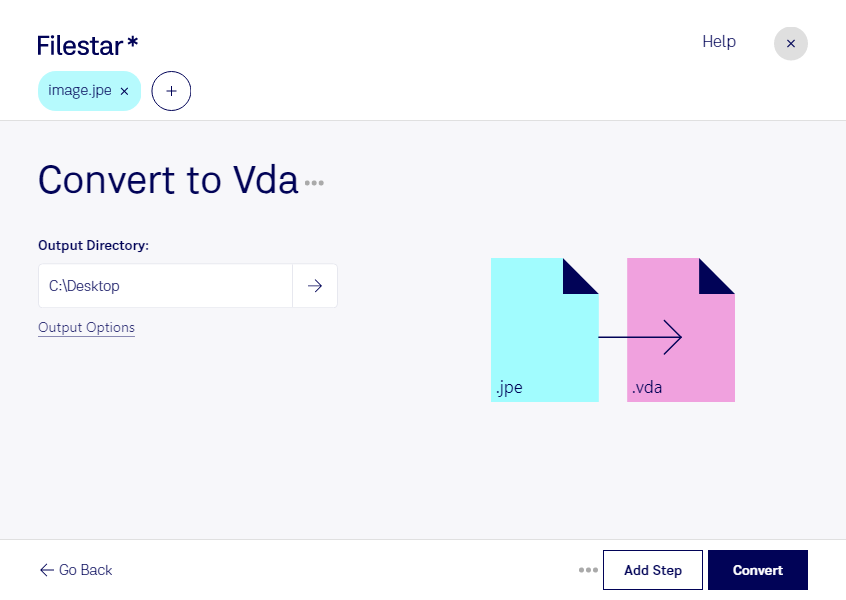
Wenn du ein JPE-Bild für eine Anwendung im Targa-Format benötigst, kannst du mit Filestar jpe in vda umwandeln. Beide Dateitypen sind Rasterbilder: jpe gehört zur JPEG-Familie, während vda eine Dateiendung für eine Targa-Bitmap-Bilddatei ist. Die Umwandlung ändert das Dateiformat, damit du deine Bilder in einem passenden Arbeitsablauf weiterverwenden kannst.
Das ist beispielsweise in der Spieleentwicklung, im 3D-Design oder in der Medienproduktion hilfreich. Arbeitest du mit Texturen, Bildmaterial für Renderings oder älteren Grafiksystemen, kann deine Zielanwendung Targa-Dateien mit der Endung vda voraussetzen. Prüfe deshalb vorab, welche Dateiendungen und Bildeigenschaften das jeweilige Programm unterstützt.
Filestar läuft auf Windows und macOS und eignet sich auch für die Stapelverarbeitung. Statt jedes Bild einzeln zu konvertieren, kannst du mehrere Dateien gemeinsam verarbeiten. Das spart wiederkehrende Arbeit und erleichtert die Vorbereitung umfangreicher Bildbestände, etwa für ein Kundenprojekt oder eine Texturbibliothek.
Die Verarbeitung erfolgt lokal auf deinem Computer. Du musst vertrauliche Entwürfe, unveröffentlichte Produktbilder oder Kundenmaterial nicht zur Konvertierung an einen Cloud-Dienst übertragen. Dadurch vermeidest du zusätzliche Risiken durch die Weitergabe und Speicherung auf fremden Servern. Für den Schutz deiner Dateien bleiben natürlich auch die Sicherheit deines Computers und passende Zugriffsrechte wichtig.
Beachte bei der Formatwahl: Eine Umwandlung kann Details, die durch eine frühere JPEG-Komprimierung verloren gegangen sind, nicht wiederherstellen. Bewahre deine Originaldateien auf und teste das Ergebnis in der Zielanwendung, bevor du einen größeren Bestand verarbeitest.
Du möchtest wissen, ob Filestar zu deinem Bildworkflow passt? Melde dich bei uns und beschreibe, welche Dateien du verarbeiten möchtest.