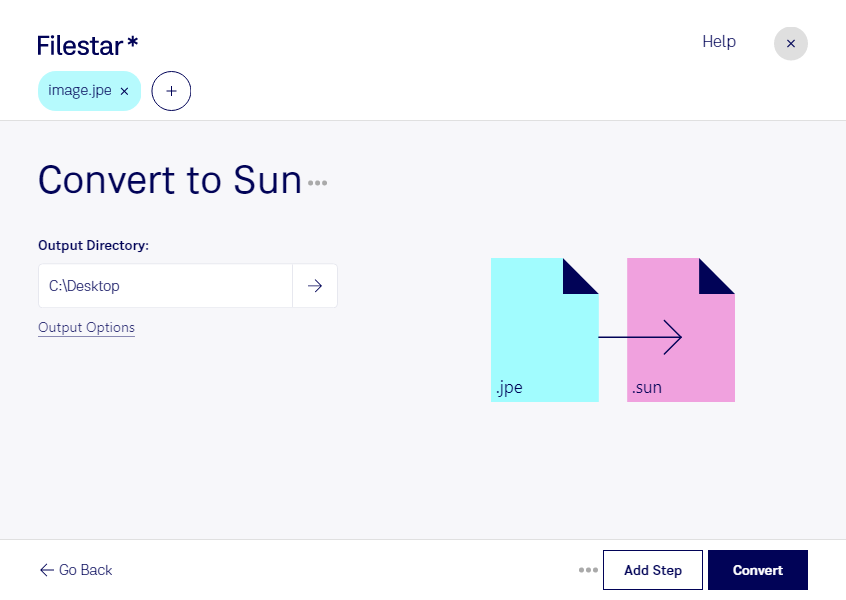
Wenn du ein JPE-Bild für eine Anwendung benötigst, die Sun-Rastergrafikdateien verarbeitet, kannst du es mit Filestar in das passende Format umwandeln. Die Software läuft auf Windows und macOS und hilft dir, sowohl einzelne Bilder als auch größere Dateibestände zu konvertieren.
jpe ist eine Dateiendung für Bilder im JPEG-Format. sun bezeichnet ein Rasterbildformat aus dem Sun- beziehungsweise Unix-Umfeld. Beide Formate speichern Bildinformationen als Pixel. Die Umwandlung ist deshalb vor allem dann sinnvoll, wenn dein Zielsystem ausdrücklich eine Sun-Rastergrafikdatei erwartet. Bereits durch JPEG-Komprimierung verlorene Bilddetails werden dabei nicht wiederhergestellt.
Im beruflichen Alltag kann dieser Formatwechsel etwa bei der Betreuung älterer technischer Systeme, in wissenschaftlichen Bildverarbeitungsabläufen oder bei der Aufbereitung von Archivbeständen hilfreich sein. IT-Fachkräfte können vorhandene Bilder für eine bestehende Unix-Anwendung bereitstellen; Mitarbeitende in Forschung oder Ingenieurwesen können Bildmaterial an die Formatvorgaben spezialisierter Programme anpassen.
Mit der Stapelverarbeitung von Filestar musst du nicht jedes Bild einzeln bearbeiten. Du wählst mehrere Dateien aus und wendest dieselbe Konvertierung auf den gesamten Bestand an. Das spart wiederkehrende Handgriffe und erleichtert die Verarbeitung umfangreicher Bildsammlungen. Bei älteren Zielsystemen empfiehlt sich zunächst eine Testdatei, um die Kompatibilität zu prüfen.
Die Konvertierung erfolgt lokal auf deinem Computer. Anders als bei einem Cloud-Konverter musst du deine Bilder dafür nicht auf fremde Server hochladen. Das reduziert die Weitergabe vertraulicher Inhalte und unterstützt einen kontrollierten Umgang mit internen Unterlagen oder unveröffentlichtem Bildmaterial.
Du möchtest klären, ob Filestar zu deinem Dateibestand und deinem Zielsystem passt? Kontaktiere uns und beschreibe deinen Anwendungsfall.